
Raspberry Pi tips tricks

Ko Gyi Kaung Htet
Contributor
2 min read
**
(၁) Auto Login**
အခုနောက်ပိုင်းတော့ Raspberry pi နဲ့ Project လုပ်မယ့်သူတွေ အနေနဲ့ USB ၄ပေါက် ပါဝင်တဲ့ Pi2 or Pi3 တွေပဲ သုံးဖြစ်ကြတော့မှာပါ။ ကျွန်တော့်ဆီမှာ အရင်က USB ၂ပေါက်ပဲ ပါတဲ့ Model B က လက်ကျန်ရှိနေသေးပြီး wireless keyboard, mouse ကမရှိ၊ USB ပွားတဲ့ ခေါင်းကလည်း မရှိ၊ တပ်ချင်တာက keyboard ကော mouse ကော Wifi dongle ကော ဆိုတော့ Wifi setup ကို GUI နဲ့ လုပ်ဖို့ အခက်အခဲဖြစ်လာပါကော။ Raspbian boot တက်တဲ့အချိန် Login မှာ username, password ရိုက်ရမှာရယ် GUI ပြောင်းဖို့ startx ရိုက်ရမှာအတွက် keyboard လိုအပ်နေတဲ့ ပြသနာကို Auto login setup လုပ်ပြီး ဖြေရှင်းလိုက်ပါတယ်။ တခြား ရည်ရွယ်ချက် အမျိုးမျိုးနဲ့လည်း Auto login ကို အသုံးပြုနိုင်ပါတယ်။
Raspberry pi ရဲ့ Terminal မှာ အောက်ပါ command ရိုက်ပါ။ Pi ရဲ့ Raspbian image ထည့်ထားတဲ့ SD card ကို တခြားကွန်ပျူတာမှာ တပ်ပြီးလည်း /etc/ အောက်က inittab file ကို ဝင်ရောက်မယ်ဆိုရင်လည်း ရပါတယ်။
**sudo nano /etc/inittab
**ပြီးရင် အောက်ပါ line ကို ရှာပါ။
**1:2345:respawn:/sbin/getty 115200 tty1
**ရှာတွေ့ရင် line ရဲ့ ရှေ့မှာ # Symbol ထည့်ပေးပြီး comment ဖြစ်အောင် လုပ်ပါ။ Uncomment ဆိုရင်တော့ # symbol ကိုဖြုတ်ပါလို့ ဆိုလိုပါတယ်။ အောက်ပါ line အတိုင်း ဖြစ်နေရပါမယ်။
**#1:2345:respawn:/sbin/getty 115200 tty1
**ပြီးရင် အောက်ပါ line ကို ထပ်ဖြည့်စွက်ပေးလိုက်ပါ။ ဒီနေရာမှာ pi က username ဖြစ်ပါတယ်။။
**1:2345:respawn:/bin/login -f pi tty1 </dev/tty1 >/dev/tty1 2>&1
**Raspberry Pi ရဲ့ Terminal မှ nano အသုံးပြုပြီး edit ပြုလုပ်နေတယ်ဆိုရင်တော့ Ctrl + X ဖြင့် ထွက်ပါ။ save ရန် Y ကို ရိုက်ပါ။ နောက်ဆုံးအဆင့်အနေနဲ့ LXDE desktop ကို startX ဖြင့် auto ဝင်ရောက်နိုင်ဖို့ /etc/ အောက်က rc.local ဖိုင်မှာ startx command ကို ထည့်သွင်းပေးရပါမယ်။ Linux OS မှာ စက် boot တက်တာနဲ့ စတင်အလုပ် လုပ်စေလိုတဲ့ command ကို rc.local မှာ သွားရောက် ထည့်သွင်းပေးထားရတာ ဖြစ်ပါတယ်။ အောက်ပါ command ဖြင့် ဝင်ပါ။
**sudo nano /etc/rc.local
**ဝင်ရောက်ပြီးသွားရင် အောက်ဆုံးနားက exit 0: ရဲ့ အထက်နားမှာ အောက်ပါ command ကို ထည့်သွင်းပေးပြီး save လုပ်ပါ။
su -l pi -c startx
(၂) HDMI to VGA Problem

တစ်ခေါက်ကလည်း Raspberrry Pi နဲ့ ချိတ်သုံးမယ်ဆိုပြီး Monitor ဝယ်လိုက်တယ်။ မော်နီတာက VGA port ပဲ ပါတာပါ။ HDMI to VGA converter နဲ့ ချိတ်သုံးမယ့်ရည်ရွယ်ချက်နဲ့ converter ပါ တစ်ခါတည်း ဝယ်ခဲ့ပါတယ်။ ချိတ်လည်း ချိတ်ကော display က no signal ပါ၊ အလုပ်မလုပ်ပါဘူး။ တချို့တွေတော့ အလုပ်လုပ်ပါတယ်။ တကယ်လို့ ကိုယ့် မော်နီတာက VGA port ပဲ ပါလို့ converter နဲ့ ချိတ်သုံးလို့ အဆင်မပြေခဲ့ရင် /boot/config.txt မှာ အနည်းငယ် ပြင်ဆင်ပေးရပါမယ်။ terminal ကနေ ဝင်လို့ အဆင်မပြေရင် SD card ကို ကွန်ပျူတာမှာ ထိုးပြီး ပြင်ပါ။ hdmi_safe=1 နဲ့ hdmi_force_hotplug=1 ကို လိုက်ရှာပြီး သူတို့ရှေ့က # symbol ကိုဖြုတ်ပေးလိုက်ပါ။ ပြီးရင် save ပြီး boot ပြန်တက်လိုက်ရင် VGA monitor မှာ OS တက်ပါပြီ။
Related posts
Install Myanmar(Unicode) Keyboard and font on Raspberry Pi
ဒီနေ့ပြောမယ့် အကြောင်းအရာကတော့ Raspberry Pi ပေါ်မှာ Myanmar လို ရိုက်လို့ရအောင် ဘယ်လိုလုပ်ရမလဲဆိုတဲ့ အကြောင်းအရာလေးပဲ ဖြစ်ပါတယ်။ ကျွန်တော် Test လုပ်မယ့် device ကတော့ Rpi 3 mobel…
 Khant Phyo
1 min read
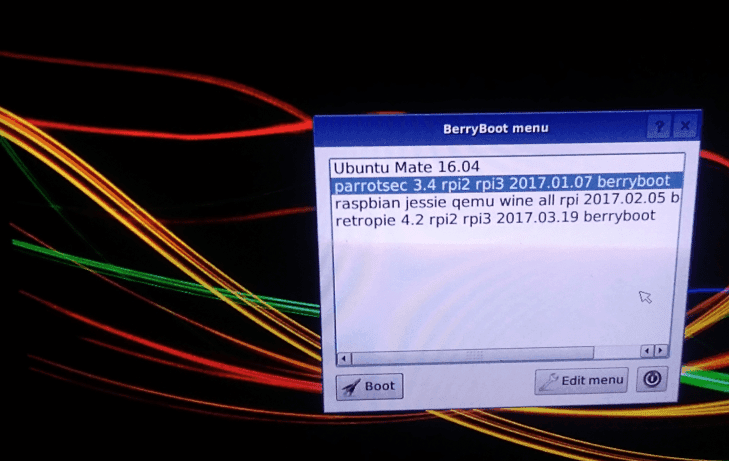
Raspberry Pi Multiboot with berryboot – Parrotsec run GNS3 cisco on RaspberryPi
RaspberryPi Multiboot with berryboot Parrotsec run GNS3 cisco on RaspberryPi ပထမဆုံး Browser ကနေပြီတော့ https://sourceforge.net/projects/berryboot/ berryboot zip file ကို ဒေါင်းပါ…
 Ko Ko Ye
2 min read

Raspberry Pi GPIO Intro
linux@gpio cat readme.txt What is GPIO ? How can do with GPIO ? and Its basic usage ကျနော်အခု rasppberry pi ကနေ Gpio ကို python programming ကနေ တဆင့် ထိန်းချုပ် တဲ့ ပုံစံလေးကို…
Ko Ko Ye5 min read