
LibreOffice

Ko Ko Ye
Founder
2 min read
LibreOffice သုံးမယ်ဆိုရင်
အရမ်း နာမည်ကြီးနေတဲ့ အသုံးများနေကြတဲ့ Microsoft Office နဲ့ တန်းတူ အစားထိုး သုံးလို့ရတဲ့ အခပေး အခမဲ့ Office များစွာရှိပါတယ်။ အဲဒီအထဲကမှ အကုန်လုံးကို ခြုံငုံကြည့်ရင် Libre Office က အကောင်းဆုံးဖြစ်တယ်လို့ ဆိုပါတယ်။
အဲဒီတော့ လိုင်စင်ကြောင့်ပဲဖြစ်ဖြစ် လိုင်စင်ခကြောင့်ပဲဖြစ်ဖြစ် OS မရွေး သုံးချင်တာပဲဖြစ်ဖြစ် LibreOffice ဘက်ကို ရောက်လာခဲ့ပြီဆိုပါစို့
**၁) သူ့အတွက် လမ်းညွှန်စာအုပ်ကို အွန်လိုင်းကနေ အခမဲ့ ရယူနိုင်ပါတယ်။
**မထူးဆန်းသလိုထင်ရပေမယ့် တကယ်တန်း တခြားသော Office Suite တွေအတွက်ဆို ဒါမျိုး ပြည့်စုံတာ အခမဲ့ရတာ ၂ ခုလုံး အဆင်ပြေတာ ရှားပါလိမ့်မယ်။
https://documentation.libreoffice.org/en/english-documentation/getting-started-guide/
https://fullcirclemagazine.org/libreoffice-special-editions/
https://fullcirclemagazine.org/2015/08/08/libreoffice-golden-anniversary-special-edition/
**၂) PDF တန်းသိမ်းဖို့ ဘာမှ ထပ်လုပ်စရာ မလိုဘူး။
**ဖောင့်ကိစ္စတွေ စက်အမျိုးအစား မတူတာ ဖောမတ် မတူတာတွေ နဲ့ တခြားအကြောင်းပြချက် တချို့အတွက် PDF ကိုသုံးပါတယ်။ ဒီခေတ်မှာ မဆန်းတဲ့ကိစ္စဆိုပေမယ့် LibreOffice မဖြစ်ခင် OpenOffice ခေတ်တည်းက ဘာမှ ထပ်သွင်းစရာ မလိုပဲ ပြင်စရာမလိုပဲ PDF အနေနဲ့ သိမ်းလို့ ရနေတာဆိုတော့ အတော်ကြာပါပြီ။
**၃) PDF တွေကို Libre Office နဲ့ ပြုပြင်လို့ရပါတယ်။
**PDF တဖိုင်ကို LibreOffice နဲ့ အလွယ်တကူပြင်နိုင်တယ်။ အထဲက ပါတဲ့ ပုံတွေအပါအဝင်ပေါ့။ စာတွေ ပြင်ဖို့ တည်းဖြတ်ဖို့ ဘာမှ ထပ်ပြီး ထည့်သွင်းစရာမလိုပါဘူး။ တကယ်လို့များ PDF က Scan ဖတ်ထားတဲ့ ပုံကြီးကို PDF လုပ်ထားမယ်ဆိုရင်တော့ LibreOffice မှာ OCR Extention လေး အလွယ်တကူ ထပ်သွင်းပြီး သုံးလို့ရပါသေးတယ်။
**၄) Extention တွေ တပုံတပင်ကြီး ရှိတယ်။
**LibreOffice ရဲ့ Extention Manager ကနေ စိတ်ကြိုက် သွင်းယူလို့ရသလို Browser ကနေ လိုချင်တဲ့ Extention တွေကို Downloads ဆွဲပြီး ဒီတိုင်း Click Click ဆိုပြီး သွင်းသွားလဲ ရပါသေးတယ်။ ဥပမာ Multi Save ဆိုတဲ့ Plugins Extention သုံးထားမယ်ဆိုရင် တခါတည်းနဲ့ doc, docx, odt, pdf စတဲ့ အမျိုုးအစားတွေကို တကြိမ်တည်းနဲ့ အမျိုးအစားအစုံကို တန်း သိမ်းနိုင်ပါတယ်။ မြန်မာစာ စာလုံးပေါင်း စစ်တဲ့ Extention ကို ထည့်ပြီးစာလုံးပေါင်း စစ်နိုင်ပါတယ်။
**၅) မြန်မြန် ဆန်ဆန် အသုံးပြုနိုင်ပါတယ်။
**ပုံမှန်အားဖြင့် Microsoft နဲ့ ယှဉ်ရင် ပိုမြန်ပြီးသားပါ။ ဒီထက် မြန်ချင်ရင် သူ့အတွက် Memory ကို Setting ထဲမှာ အတိုးအလျှော့ လုပ်ယူနိုင်သလို Quickstater ထားထားမယ်ဆိုရင် ဒီတိုင်း သွားခေါ်တာထက် အများကြီး ပိုမြန်လာပါလိမ့်မယ်။ တကယ်လို့ Base လို့ခေါ်တဲ့ Libre Office ရဲ့ Database App ကို မသုံးဘူးဆိုရင် Java Runtime ကိုလဲ ဖြုတ်ထားနိုင်ပါတယ်။
**၆) တခြားသော Office တွေလိုပဲ Password ခံထားနိုင်တယ်။ Read Only အဖြစ်လဲ ထားနိုင်တယ်။
**Password မသိရင်တော့ ဖိုင်ကို ဖွင့်လို့ ရမှာ မဟုတ်တော့ပါဘူး။ Read Only ကတော့ မပြင်စေချင်တဲ့ CV လိုဖိုင်တွေ Project ဖိုင်တွေကို မျှဝေတဲ့အခါ သုံးပါတယ်။ PDF မသုံးရတဲ့ အကြောင်းရင်းတွေ ရှိပေမယ့် မရေးပြတော့ဘူးနော်။ ဖောမတ်ကြောင့်လဲ ပါပါတယ်။
**၇) နောက်ဆုံး ပြုပြင်နေတဲ့ ဖိုင်ရဲ့ Cursor နေရာကိုလဲ မှတ်ထားနိုင်ပါတယ်။
**ဒီတော့ ဖိုင်ကို ပြန်ဖွင့်တဲ့အချိန် အစအဆုံးလိုက်ကြည့်နေစရာမလိုဘူးပေါ့။ တခြားသော ဖိုင်ထဲက ပုံတွေအကုန် တနေရာတည်း Extract လုပ်လို့ရတာတွေ အစရှိသဖြင့် ကျန်ပါသေးတယ်။
Microsoft Word မှာ ဘယ် ဗားရှင်းမှ ညာဗားရှင်းမှ ဆိုပြီး ဖြစ်လို့ မျိုးစုံသွင်းနေရချိန်မှာ
မြန်မာစာကို Pyidaungsu ဖောင့် ကီးဘုတ်၊ ဇော်ဂျီ ဖောင့် ကီးဘုတ် အကုန် အလုပ်လုပ်တယ်။
Templates ကြိုသုံးမယ်ဆိုရင် တခြား Office တွေမှာဖြစ်တဲ့ ဖောင့်ရောတဲ့ ပြသနာတောင် မဖြစ်နိုင်ဘူး။
More in Application & Softwares

Folding@Home Project – CoronaVirus
Corona Virus အကြောင်း မပြောခင်မှာ သူနဲ့ ပတ်သက်တဲ့ အကြောင်းအရာတွေ အရင် ပြောရအောင်.. ပထမဆုံး Protein ပေါ့ .. ပရိုတင်း တွေက ကျွန်တော်တို့ နေ့စဉ် လုပ်ငန်းဆောင်တာတွေ (ဥပမာ – အရသာ…
 Ko Ko Ye
3 min read

Git multi account
Developer အတော်များများဟာ Email တခုနဲ့ ssh key ၂ ခု ၃ ခုလောက်ထပ် ပိုသုံးကြလေ့ မရှိပါဘူး။ Personal Development နဲ့ Contract Project တွေ Freelance Project တွေမှာ အကောင့်တခု အီးမေးလ်…
Ko Ko Ye4 min read
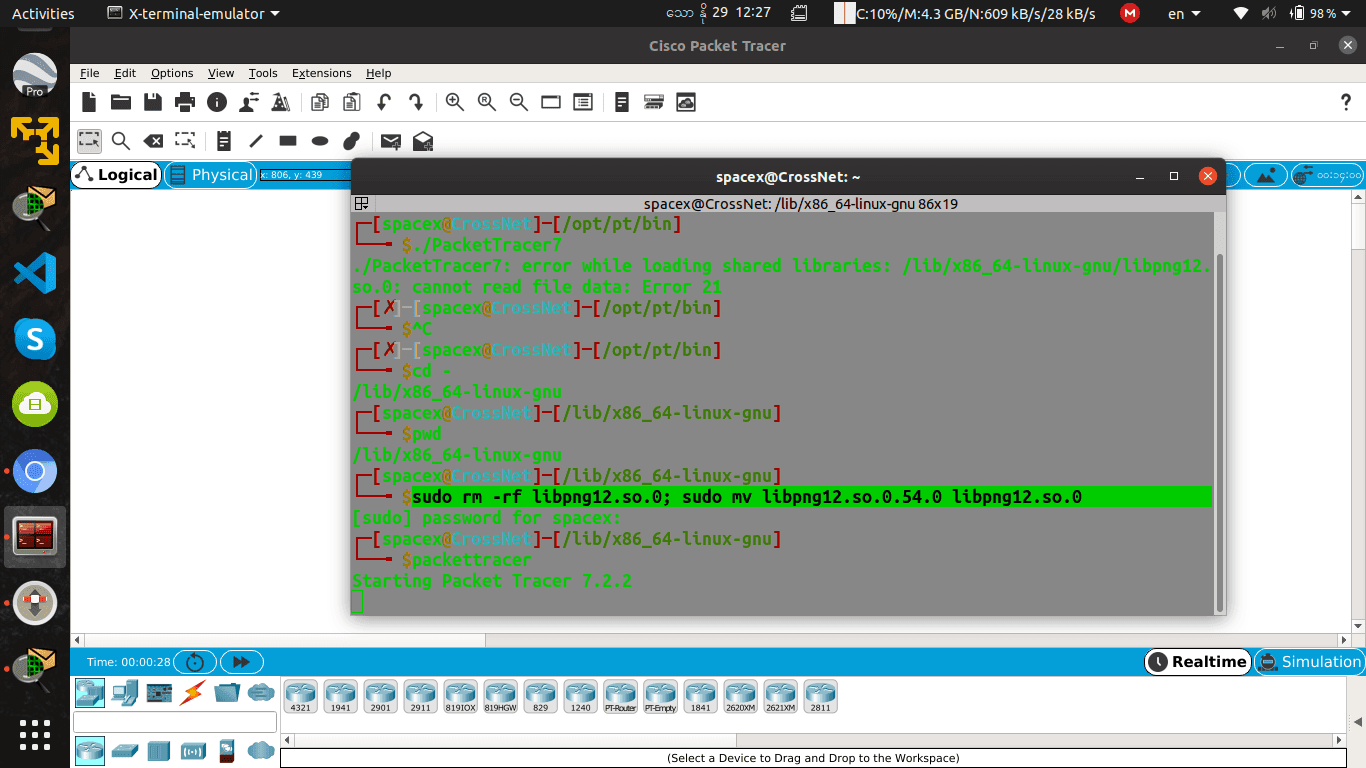
Packet tracer 7.2.2 installation on Ubuntu (libpng12.so.0 – solved)
ပထမဆုံး https://www.netacad.com/courses/packet tracer ကနေပြီးတော့ packet tracer course ကို enroll လုပ်ပြီး packet tracer ကိုဒေါင်းလုတ် လုပ်ပါ.. အဲ့ကနေ မ down တက်ရင်လဲ…
 Khant Phyo
2 min read