
Getting Started with Raspberry Pi

Ko Gyi Kaung Htet
Contributor
4 min read
၂၀၁၃ခုနှဈတုနျးက Ubuntu Myanmar LoCo Team ကနေ မန်တလေး၊ ရှှဖွေူပလာဇာမှာကငြျးပပေးခဲ့တဲ့ LinPi ပှဲမှာမှ ကြှနျတောျ Raspberry Pi ကို စသိခဲ့ပါတယျ။ အဲ့ဒီအခြိနျတုနျးက Raspberry Pi ရဲ့ GPIO pin တှအေကွောငျးကို ကိုကိုရဲကပွောပွနတေုနျးမှာ ကြှနျတော့ျကှနျပြူတာရဲ့ Ubuntu ပွူနာတှကေို ကိုခစြျကိုကိုဝငျးကို မေးနတောနဲ့ သခြောနားမထောငျခဲ့လိုကျရဘူး။ နောကျပိုငျး Raspberry Pi တဈလုံးလကျထဲရောကျလာတဲ့အခြိနျအထိ ပကြျသှားမှာစိုးလို့ GPIO pin တှကေို မစမျးဖွဈခဲ့ဘူး 😀 ပထမဆုံး Project လေးအနနေဲ့ Pi Car လေးကို မန်တလေးကသူငယျခငြျး Kyaw Thi Ha အကူအညီနဲ့လုပျဖွဈတော့မှ GPIO အကွောငျးတခြို့တလေ သိလာတယျ။ ဒီနှဈထဲမှာ Pi လေးနဲ့ တှဲသုံးဖို့ဆိုပွီး VGA Monitor ဝယျလိုကျတော့လညျး Pi မှာက HDMI cable ပေါကျပဲ ပါတော့ ခြိတျဖို့အခကျအခဲတခြို့ ရှိလာပွနျတယျ။ Raspberry Pi Setup Guide တှကေို LoCo Team ကနေ ရေးထားတာတှအေဆငျသငျ့ရှိပွီးသားပါ။ ခု ကြှနျတောျရေးမှာထကျတောငျ ပွီးပွညျ့စုံပါတယျ။ ကြှနျတောျကတော့ ကိုယျတှေ့ကွုံခဲ့ရတဲ့ အခကျအခဲလေးတှရေယျ၊ လုပျဖွဈခဲ့သမြှလေးတှရေယျကို Note သဘောမြိုးပဲ ရေးမှာပါ။
Raspberry Pi ဆိုတာ Credit Card အရှယျအစားမြှသာရှိတဲ့ Micro Computer တဈမြိုးဖွဈပါတယျ။ version တှအေနနေဲ့ Model A, A+, B, B+ စသဖွငျ့ ထှကျရှိခဲ့ပွီး အခုအခြိနျမှာဆိုရငျ Raspberry Pi2 ထှကျရှိခဲ့ပွီး ဖွဈပါတယျ။ Raspberry Pi Model B မှာ RAM ပမာဏ 256MB, B+ မှာ RAM ပမာဏ 512MB ပါဝငျခဲ့ပွီး Pi2 မှာ RAM 1GB အပွငျ USB port and GPIO pin အရအေတှကျလညျး ပိုလာခဲ့တာဖွဈပါတယျ။ SD card slot နရောမှာလညျး B+ မှစတငျပွီး နရောပိုကြုံ့သှားစရေနျအတှကျ micro SD card slot အဖွဈပွောငျးလဲသှားပါတယျ။

Raspberry Pi B+ and B
ကိုယျ့လကျထဲကို Pi တဈလုံးရောကျလာပွီဆိုရငျ လိုအပျမယျ့ပစ်စညျးတှကေတော့ -
-
SD Card
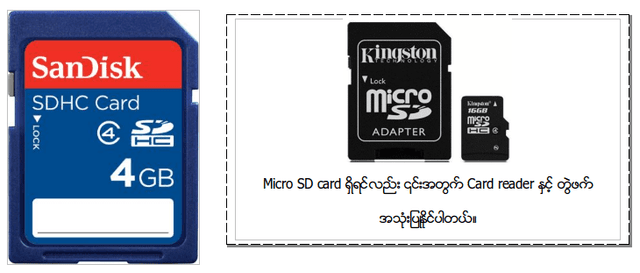
4GB အထကျ SD Card တဈကဒျလိုအပျပါမယျ။ Pi B+ နဲ့ Pi2 အတှကျဆိုရငျ micro SD card ဖွဈပွီး Pi B အတှကျဆိုရငျ card reader တဈခုလိုအပျပါလိမျ့မယျ။ SD card ဝယျယူတဲ့အခါ Pi B အတှကျဆိုရငျ SDHC clas 4 ဖွဈရနျနဲ့ Pi2 အတှကျဆိုရငျ SDHC class10 ကို ဝယျယူဖို့ recommand ပေးပါတယျ။
-
Display and Connectivity cables
Display အတှကျကိုတော့ HDMI/DVI monitor သို့မဟုတျ TV လိုအပျပါမယျ။ ကိုယျအသုံးပွုမယျ့ Display ပေါျမူတညျပွီးတော့ connectivity cables မြား လိုအပျပါမယျ။ HDMI monitor အတှကျဆိုရငျ HDMI to HDMI cable ကိုသာ လိုအပျမှာဖွဈပမေယျ့၊ VGA or DVI ပေါကျသာပါဝငျတဲ့ monitor မြားဆိုရငျတော့ HDMI to DVI adaptor, HDMI to VGA adaptor တို့ကို အသုံးပွုပေးရမှာ ဖွဈပွီး Setup တခြို့ကိုလညျး ထပျမံလုပျဆောငျ ပေးရဦးမှာဖွဈပါတယျ။ Raspberry Pi Model B အသုံးပွုသူမြားကတော့ အိမျမှာရှိတဲ့ CRT TV (Cathode Ray Tube TV) နှငျ့ Pi တို့ကို AV cable (အဝါရောငျကွိုး) အသုံးပွုပွီး ခြိတျဆကျနိုငျပါတယျ။ Raspberry Pi B+ နဲ့ Pi2 မှာတော့ AV hole မပါဝငျလာတော့ပမေယျ့ CRT TV နဲ့ ခြိတျဆကျအသုံးပွုလိုရငျ audio jack ပေါကျမှတဈဆငျ့ အသုံးပွုနိုငျပါသေးတယျ။ Model B+ မှ စတငျပွီး 3.5mm audio jack မှာ video signal feature ပါဝငျလာခဲ့တာဖွဈပါတယျ။ တကယျလို့ HDMI ကိုကော၊ RCA output မှာ အဝါရောငျ AV cable ကိုကော ခြိတျဆကျထားတယျဆိုရငျတော့ Raspberry Pi က HDMI ကိုသာ default အဖွဈရှေးခယြျသှားမှာဖွဈပါတယျ။
#gallery-1 { margin: auto; } #gallery-1 .gallery-item { float: left; margin-top: 10px; text-align: center; width: 25%; } #gallery-1 img { border: 2px solid #cfcfcf; } #gallery-1 .gallery-caption { margin-left: 0; } /* see gallery_shortcode() in wp-includes/media.php */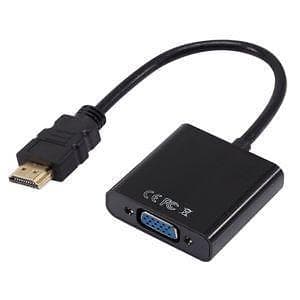
HDMI to VGA converter
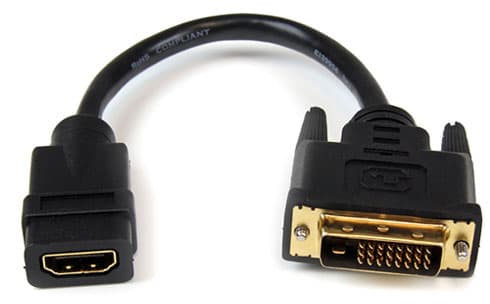
HDMI to DVi converter
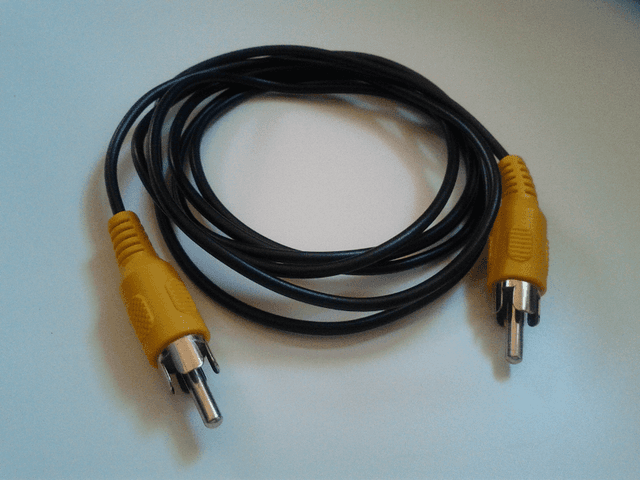
AV cable for video
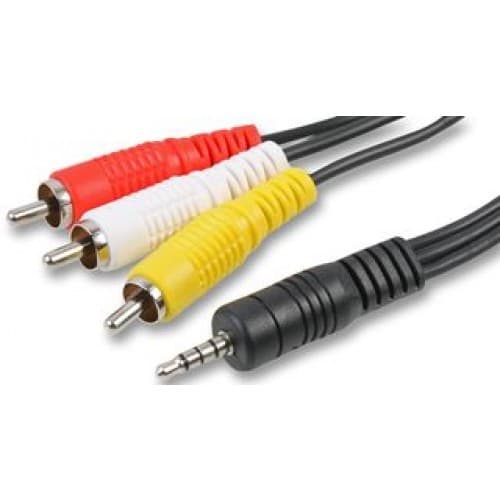
4 pole 3.5mm Jack to RCA composite
-
Keyboard and mouse
ကှနျပြူတာတဈလုံးအဖွဈ အသုံးပွုမှာဖွဈတဲ့အတှကျ Keyboard နဲ့ mouse လိုအပျမယျဆိုတာကတော့ ပွောစရာ လိုမယျမထငျပါဘူး။ Raspberry Pi ကို TV server အဖွဈ (သို့မဟုတျ) တခွားProjectတဈခုခုတို့မှာ သုံးမယျဆိုရငျတော့ Setup လုပျခြိနျလောကျပဲ ကီးဘုတျနဲ့မောကျဈကိုလိုအပျမှာဖွဈပါတယျ။ အထူး သတိပေးလိုတာကတော့ Raspberry Pi မှာပါဝငျတဲ့ USB port တှကေ 100mA ခနျ့သာ ပါဝါစားတဲ့ Devices တှကေိုပဲ ခြိတျဆကျအသုံးပွုနိုငျမှာဖွဈတဲ့အတှကျ ကီးဘုတျနဲ့မောကျဈကို Wireless (Bluetooth) Keyboard, mouse တို့ကို အသုံးပွုစလေိုပါတယျ။ တခြို့ Device တှကေ 500mA အထိ ပါဝါစားမြားတဲ့အတှကျကွောငျ့ ဖွဈပါတယျ။ ဥပမာ – Pi မှာ Hard drive ကိုခြိတျဆကျအသုံးပွုလိုတယျဆိုရငျ သီးခွားပါဝါပေးဖို့ကို ညှှနျကွားထားပါတယျ။

-
Power Supply
ပါဝါပေးဖို့အတှကျကို Smart Phone မြားမှာအသုံးပွုတဲ့ micro USB power ကွိုးကိုအသုံးပွုရမှာဖွဈပါတယျ။ power supply unit ကတော့ အနညျးဆုံး 5V, 700mA ရှိရမှာဖွဈပါတယျ။ Power bank လညျး အသုံးပွုလို့ရပါတယျ။ micro USB Power cable နဲ့ ကှနျပြူတာကနေ တိုကျရိုကျအားကြှေးလို့လညျးရပါတယျ။ ဒါပမေယျ့ ကိုယျ့ဆုံးဖွတျခကြျနဲ့ကိုယျ လုပျစခေငြျပါတယျ။ 😀
အထကျပါအတိုငျးကတော့ အခွခေံလိုအပျခကြျမြားဖွဈပါတယျ။ ဆကျလကျပွီးတော့ အငျတာနကျခြိတျဆကျမှု အတှကျကိုတော့ ethernet cable မှတဆငျ့ Raspberry pi သို့ခြိတျဆကျနိုငျပွီး wifi adapter အသုံးပွုပွီး ခြိတျဆကျ လိုရငျတော့ Piရဲ့ Network interface မှာ setup တခြို့ကိုလုပျဆောငျပေးရမှာ ဖွဈပါတယျ။
#gallery-2 { margin: auto; } #gallery-2 .gallery-item { float: left; margin-top: 10px; text-align: center; width: 50%; } #gallery-2 img { border: 2px solid #cfcfcf; } #gallery-2 .gallery-caption { margin-left: 0; } /* see gallery_shortcode() in wp-includes/media.php */
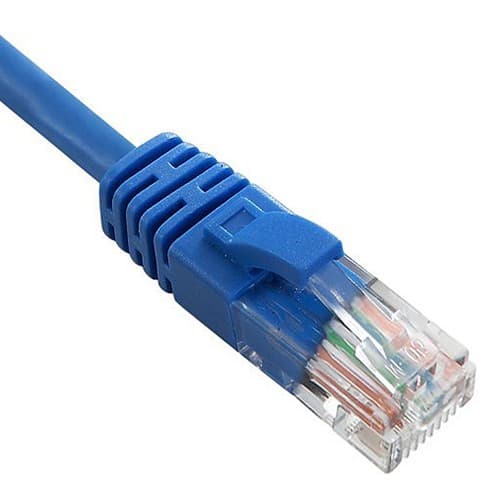
Ethernet Cable
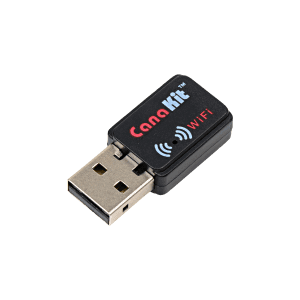
Wifi Dongle
SD card ကို setup လုပျဆောငျဖို့အတှကျ Raspbian OS ကို www.raspberrypi.org/downloads မှာ download ရယူရပါမယျ။ Raspbian ဟာ Debian based OS ဖွဈပွီး Raspberry Pi Foundation ရဲ့ official supported Operating System တဈခုဖွဈပါတယျ။ File size 990MB မြှရှိမှာဖွဈပွီးတော့ unzip ပွုလုပျလိုကျပါက 2GB ပမာဏခနျ့ .img file ကိုရရှိမှာဖွဈပါတယျ။ Window OS မှတဆငျ့ Raspbian OS ကို SD card အတှငျးထညျ့သှငျးဖို့ Win32 Disk Imager ကို အသုံးပွုနိုငျပါတယျ။ Win32 Disk Imager ကို http://sourceforge.net/projects/win32diskimager/files/latest/download မှာ ဒေါငျးယူပါ။ SD card အတှငျး image ထညျ့သှငျးခြိနျမှာ အခွား SD card မြား ကှနျပြူတာမှာ ထိုးထားပါက မှားယှငျးမရိုကျမိစရေနျ သတိပွုပါ။
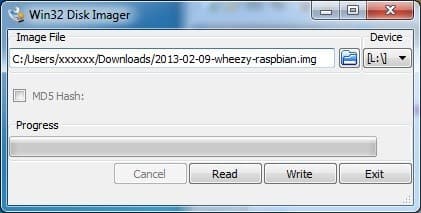
Photo – www.chitkoko.ubuntu-mm.net
SD card ကို ကှနျပြူတာမှာ တပျဆငျပွီး extract ပွုလုပျထားတဲ့ .img file ကို ရှေးပွီး write လုပပြါ။
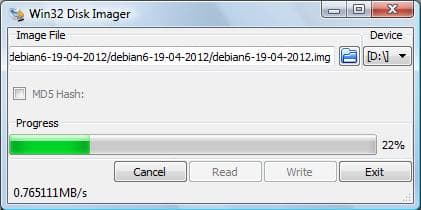
Photo – www.chitkoko.ubuntu-mm.net
Related posts
Install Myanmar(Unicode) Keyboard and font on Raspberry Pi
ဒီနေ့ပြောမယ့် အကြောင်းအရာကတော့ Raspberry Pi ပေါ်မှာ Myanmar လို ရိုက်လို့ရအောင် ဘယ်လိုလုပ်ရမလဲဆိုတဲ့ အကြောင်းအရာလေးပဲ ဖြစ်ပါတယ်။ ကျွန်တော် Test လုပ်မယ့် device ကတော့ Rpi 3 mobel…
 Khant Phyo
1 min read
Raspberry Pi Multiboot with berryboot – Parrotsec run GNS3 cisco on RaspberryPi
RaspberryPi Multiboot with berryboot Parrotsec run GNS3 cisco on RaspberryPi ပထမဆုံး Browser ကနေပြီတော့ https://sourceforge.net/projects/berryboot/ berryboot zip file ကို ဒေါင်းပါ…
 Ko Ko Ye
2 min read

Raspberry Pi tips tricks
(၁) Auto Login အခုနောက်ပိုင်းတော့ Raspberry pi နဲ့ Project လုပ်မယ့်သူတွေ အနေနဲ့ USB ၄ပေါက် ပါဝင်တဲ့ Pi2 or Pi3 တွေပဲ သုံးဖြစ်ကြတော့မှာပါ။ ကျွန်တော့်ဆီမှာ အရင်က USB ၂ပေါက်ပဲ ပါတဲ့…
 Ko Gyi Kaung Htet
2 min read