
What is Stacer?

Wai Yan Win Htain
Contributor
2 min read
Stacer (သို့မဟုတ်) Ubuntu မှာ System Optimization အတွက်အသုံးသင်တဲ့ GUI tool တစ်ခု
Stacer ဆိုတာကတော့ Ubuntu အတွက်ထုတ်လုပ်ထားတဲ့ Open source software တစ်ခုဖြစ်ပာတယ်။
Stacer နဲ့ဘာတွေလုပ်လို့ရလဲဆိုရင်တော့ System ကသုံးနေတဲ့ resources တွေကိုကြည့်ခြင်း၊
အသုံးပြုထားတဲ့ Applications တွေရဲ့ cache တွေကိုရှင်းနိုင်ခြင်း၊ မလိုအပ်တဲ့ Application တွေကို
uninstall လုပ်နိုင်ခြင်း၊ Background မှာ run နေတဲ့ process တွေကို start/stop လုပ်နိုင်ခြင်း စတာတွေကို လုပ်ဆောင်နိုင်မှာပါ။
အသုံးပြုနည်းကလည်း Gui နဲ့ဖြစ်တဲ့အတွက် အရမ်းကြီးတော့မခက်ခဲပါဘူး။
1.The Dashboard
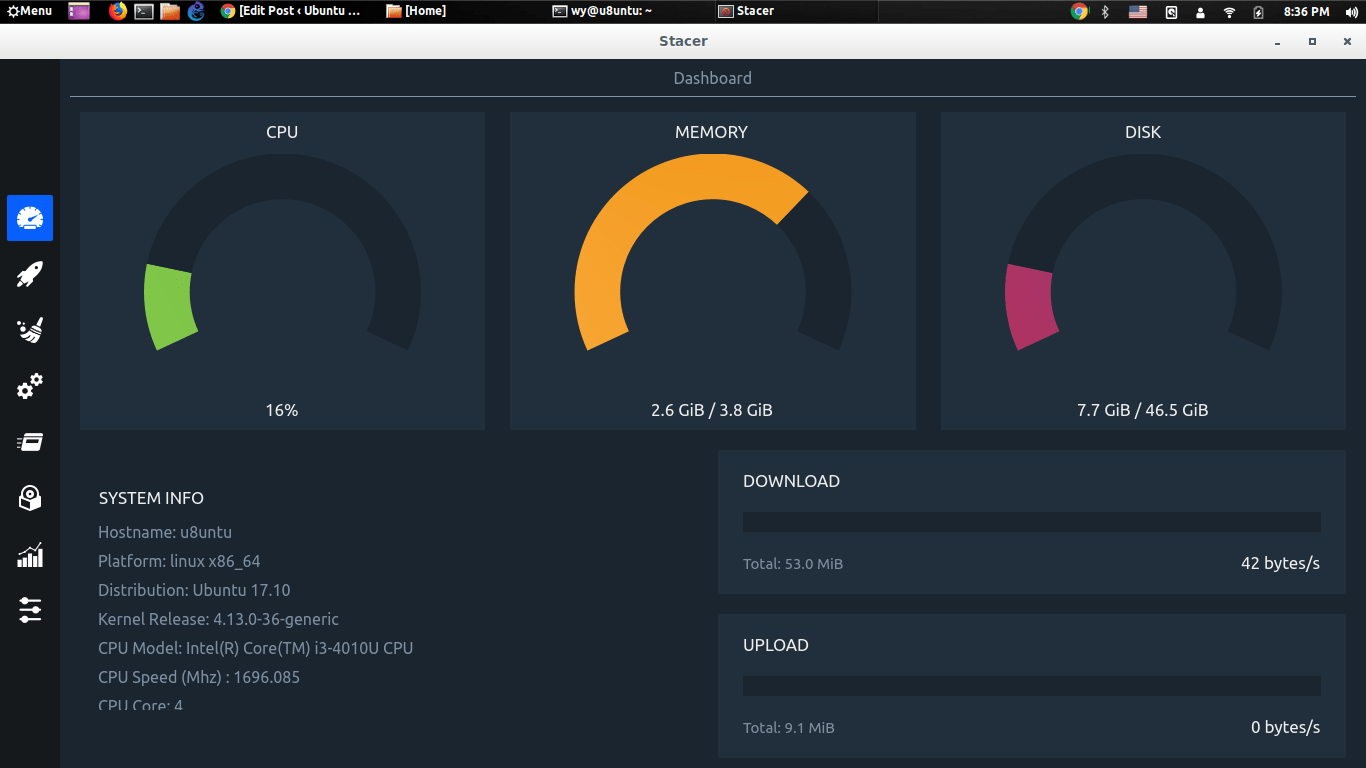
Application ကိုစစဖွင့်လိုက်ရင် မြင်ရမှာကတော့ Dashboard ဆိုတဲ့ tab ပါ။
ဒီ tab မှာဆိုရင်တော့ System Resource တွေကို GUI နဲ့အခုလိုမြင်ရမှာပါ။
စက်ကသုံးနေတဲ့ CPU ပမာဏတွေ၊ RAM ပမာဏတွေ၊ Harddisk ဆိုလျှင်လည်း
အသုံးပြုထားတဲ့ပမာဏနဲ့ Free Space(လွတ်နေတဲ့ပမာဏ) ကိုပာပြထားပေးပါတယ်။
Download နဲ့ Upload ကတော့ Network ချိတ်ထားတဲ့အချိန်မှ Speed တွေကိုပြပေးမှာဖြစ်ပါတယ်။
2.Startup Apps
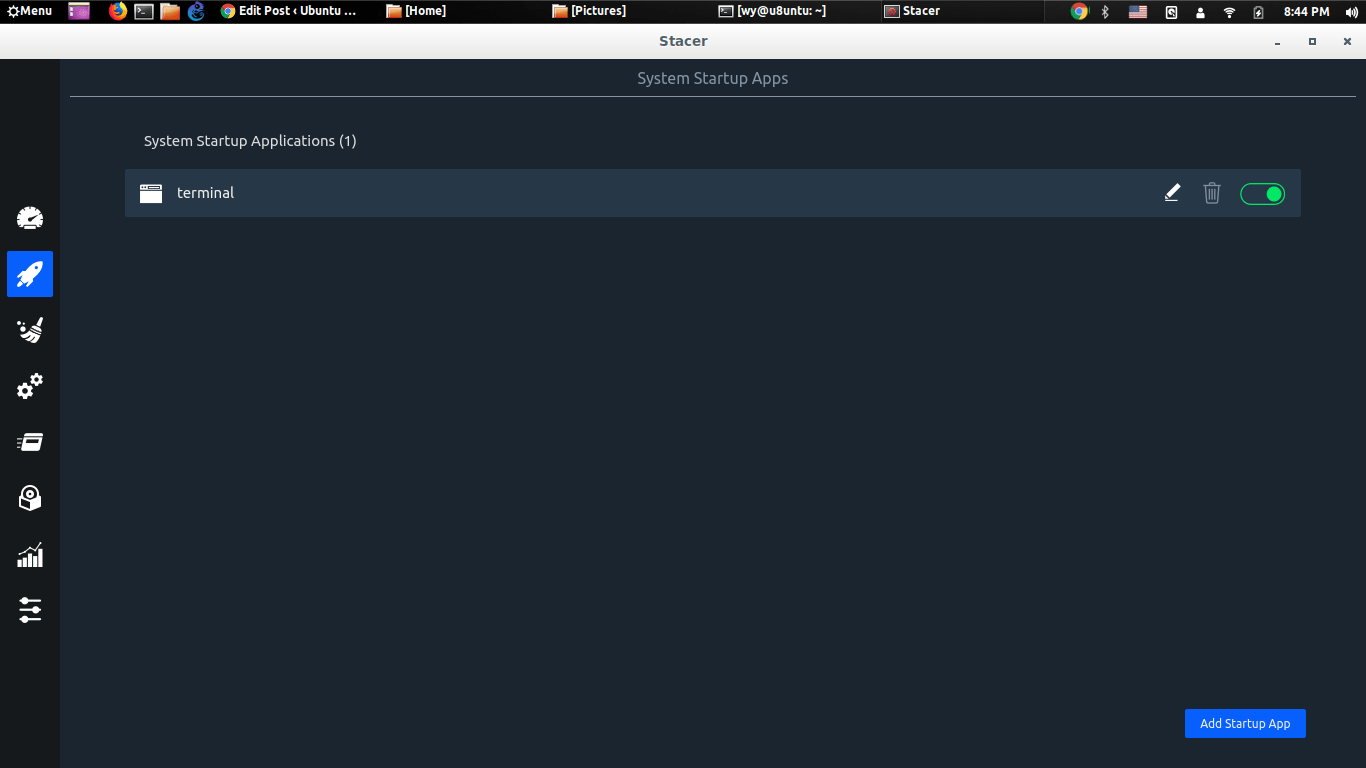
ဒီ startup apps tab ကတော့ login ဝင်ဝင်ချင်း startup ထ run မဲ့ apps တွေကိုတွေ့ရမှာဖြစ်ပြီး
login ဝင်ဝင်ချင်းမှာ မ run စေချင်တဲ့ app တွေကို off ထားလို့ရသလို အပြီးဖျက်ပစ်လို့လည်းရပါတယ်။
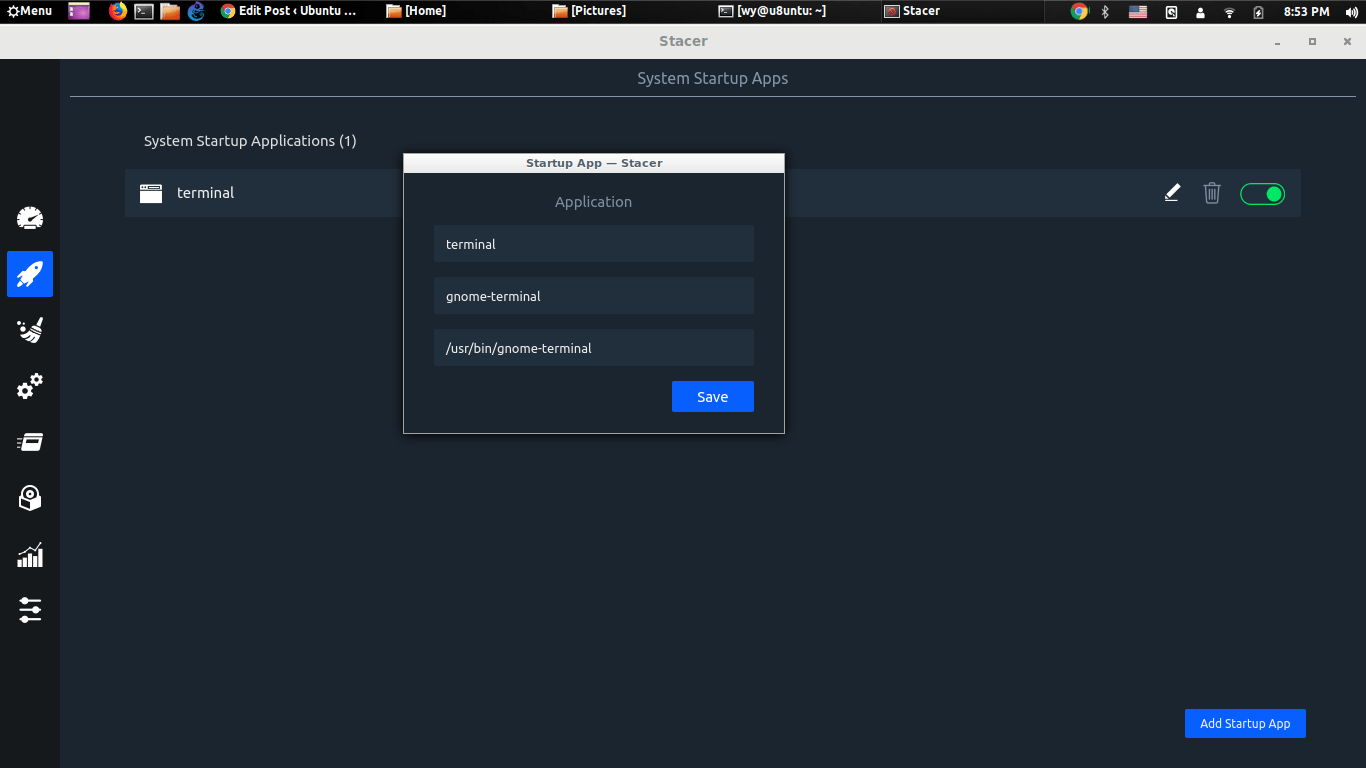
startup app example
startup app ထည့်ချင်တယ်ဆိုရင်တော့ “startup app example” မှာပြထားတဲ့အတိုင်း
Add Startup App button ကိုနှိပ်ပြီး App Name, App Comment, Command(executable path)
တို့ကိုထည့်ပြီး save နှိပ်ပေးလိုက်ရင်ရပါပြီ။
3.System Cleaner
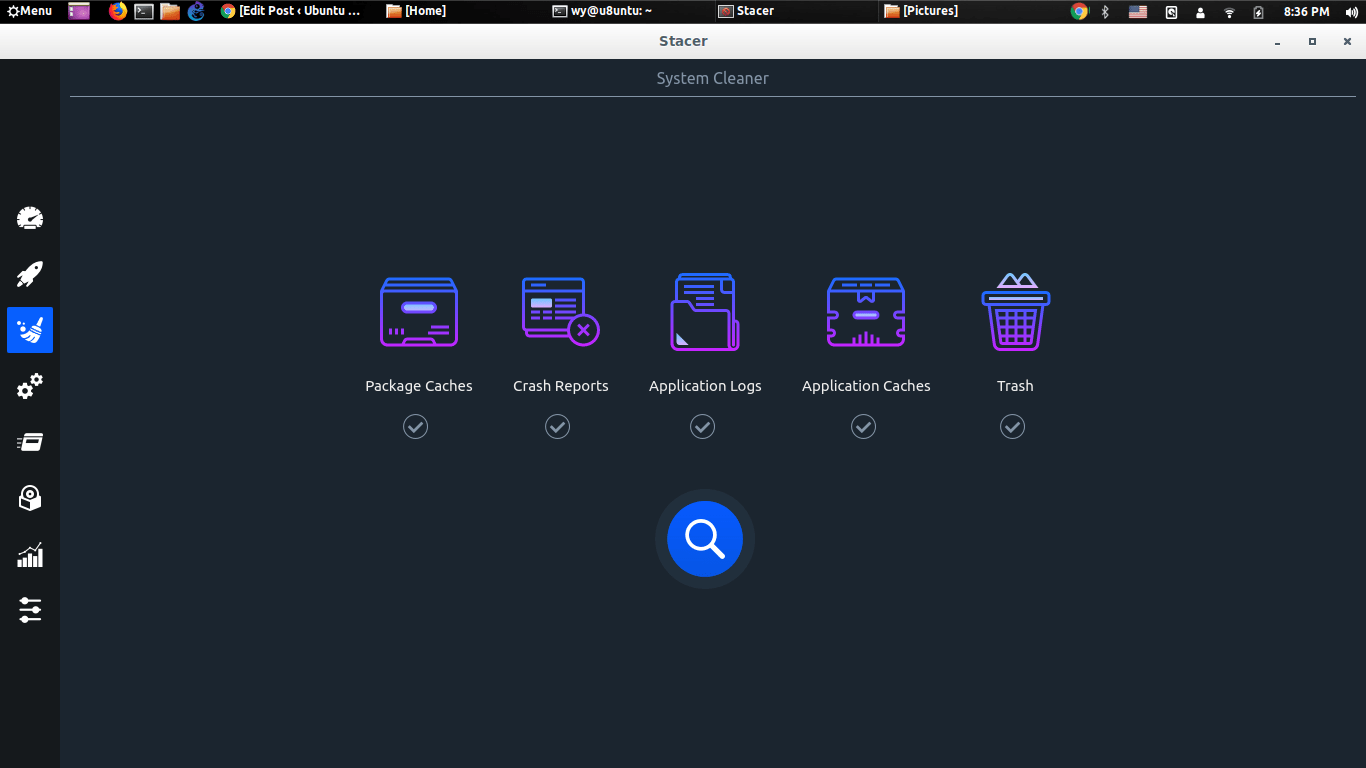
System cleaner tab မှာဆိုရင်တော့ မလိုအပ်တဲ့ file တွေကို clean/delete လုပ်နိုင်မှာပါ။
ဒီ System cleaner tab မှာ
- Package Caches
- Crash Reports
- Application Logs
- Application Caches
- Trash
ဆိုပြီး categories ငါးခုပါဝင်ပါတယ်။
ပထမဆုံး clean လုပ်ချင်တဲ့ categories ကို select မှတ်ပြီး မှန်ဘီလူးပုံ button ကိုနှိပ်လိုက်ရင် မလိုအပ်တော့တဲ့ cache file တွေ၊
crash report တွေ၊ log file တွေ၊ application တွေရဲ့ cache တွေကိုစုစည်းပြီးပြပေးပါလိမ့်မယ်။
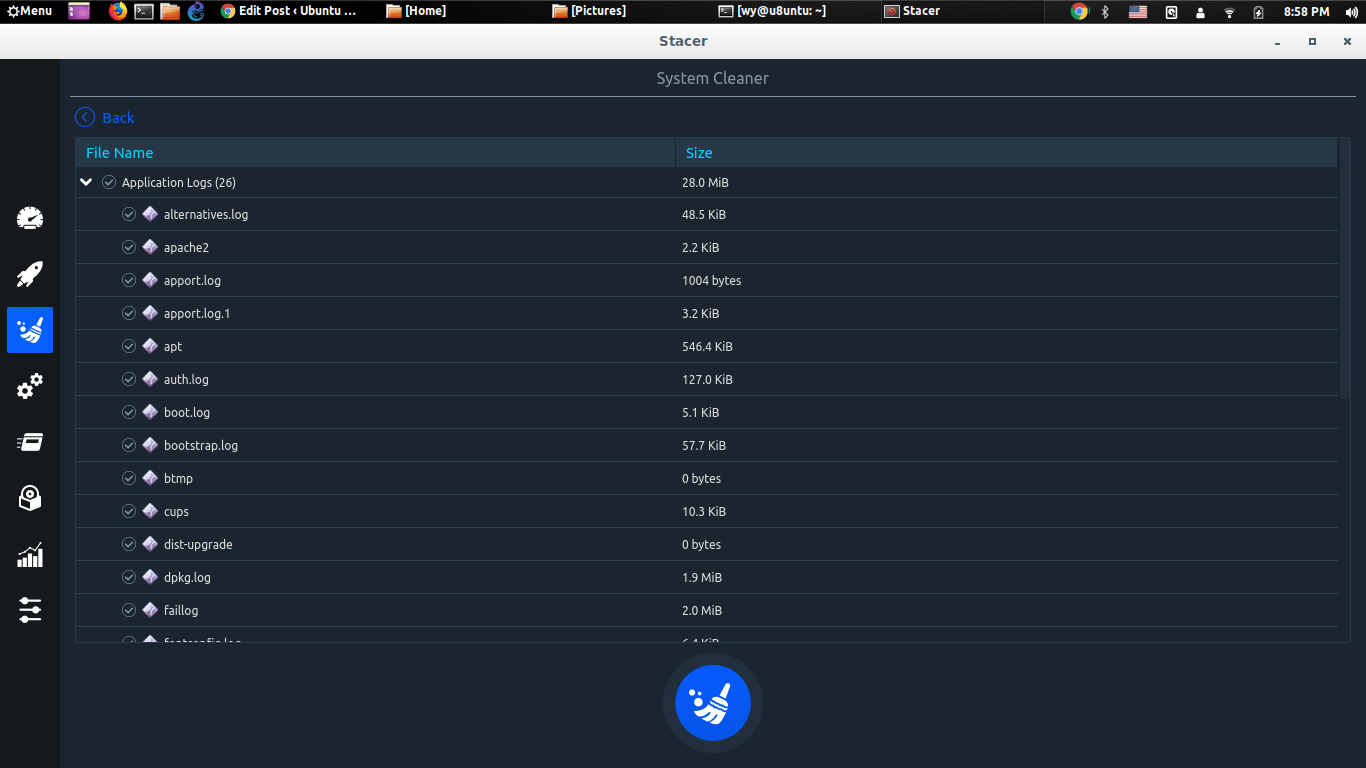
အပော်ပုံမှာဆိုရင် Application log ကို select မှတ်ပြီး ထွက်လာတဲ့ရလဒ်ကို တွေ့ရမှာဖြစ်ပါတယ်။
အဲ့ log file တွေကိုမလိုအပ်တော့ဘူး၊ ဖျက်မှာသေချာပြီဆိုရင် select မှတ်ပြီး “clean” button ကိုနှိပ်ရမှာဖြစ်ပါတယ်။
5.Service
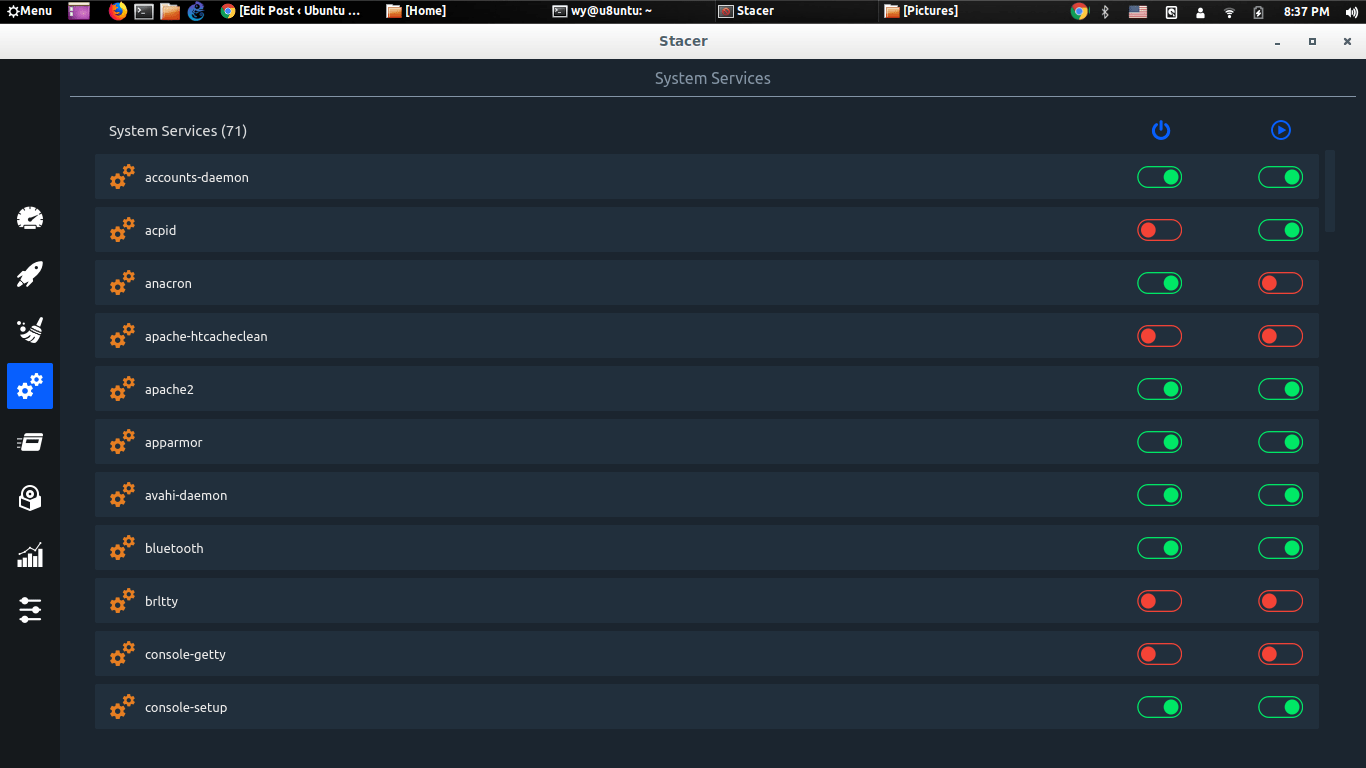
Service tab ကတော့ System Service တွေကို start/stop လုပ်လို့ရမဲ့နေရာပါ။
Blurtooth, mysql, apache2, ssh, etc… စတဲ့ services တွေကို click နှိပ်ရုံဖြင့်
start and stop ပြုလုပ်နိုင်မှာဖြစ်ပါတယ်။
6.Processes
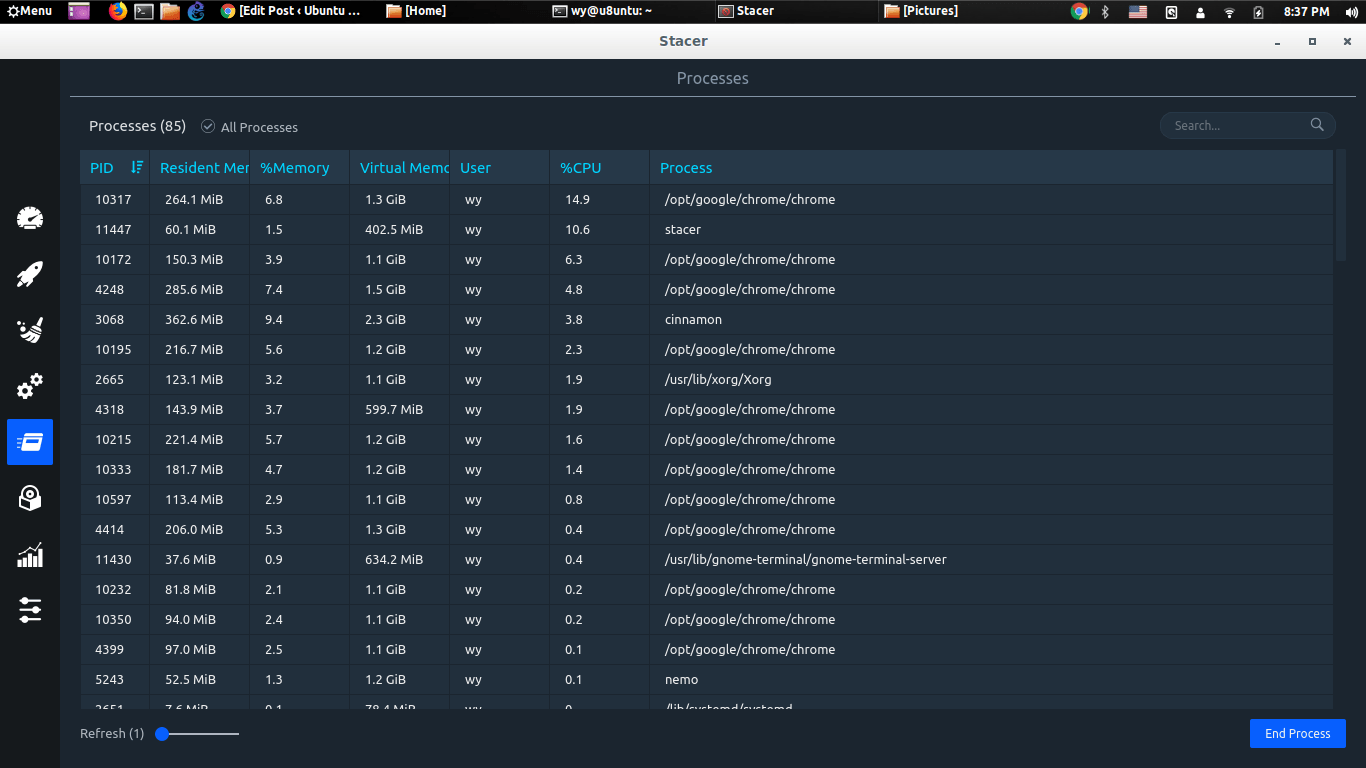
Processes tab ကတော့ system က run နေတဲ့ processes တွေကိုထဲက မ run စေချင်တဲ့ process ကို
click တစ်ချက်နှိပ်ရုံဖြင့် end process လုပ်ပစ်လို့ရပါတယ်။
Windows ဘက်က task manager လိုပုံစံမျိုးပာပဲ။
7.System Installed Pacakages
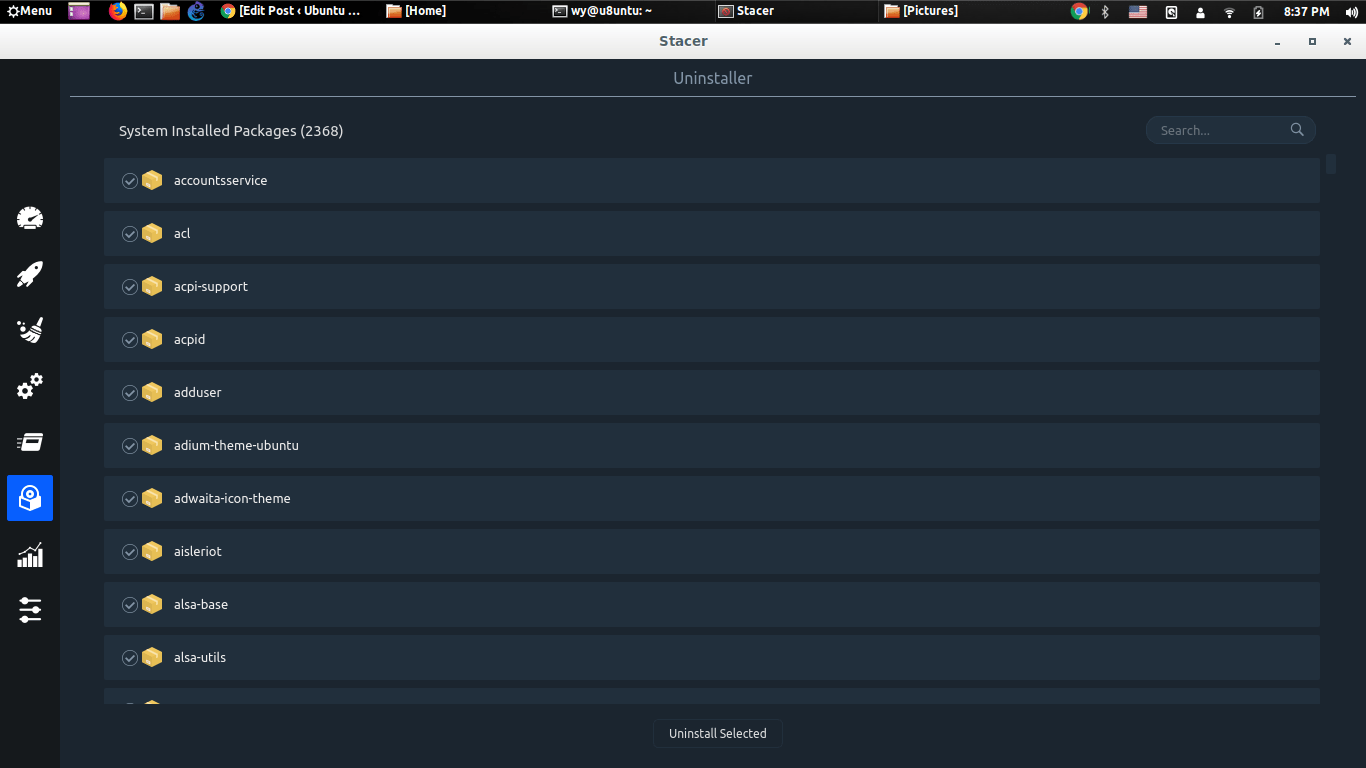
ဒီ tab မှာတော့ ကိုယ့် OS မှာ ဘာ app တွေကို install လုပ်ထားတယ်ဆိုတာကိုမြင်နိုင်ပြီး
ကိုယ်မလိုချင်တဲ့ application တွေကို select မှတ်ပြီး uninstall selected ကိုနှိပ်ကာ uninstall ပြုလုပ်နိုင်မှာပါ။
8.Resources
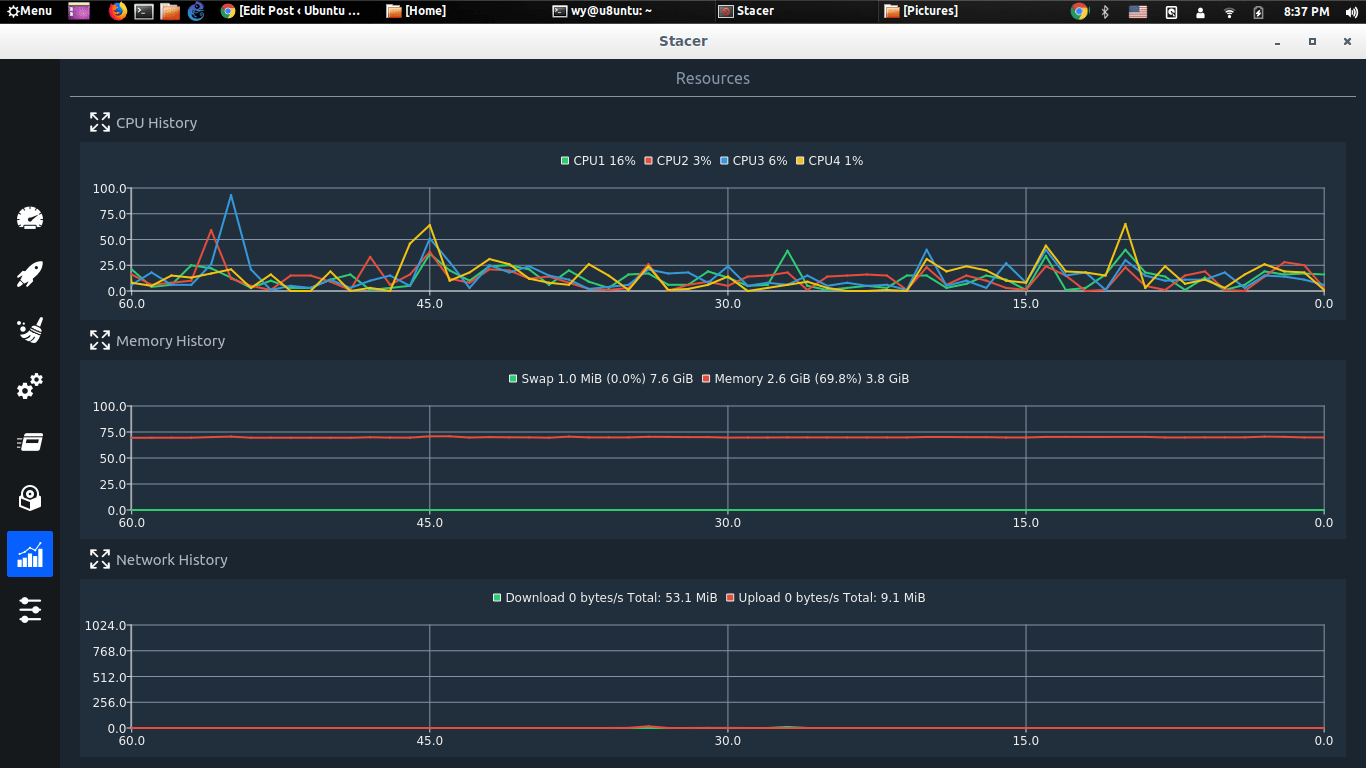
Resources tab ကတော့ မိမိ OS က CPU, RAM, Network အစရှိတဲ့ resources တွေကို
ဘယ်လိုအသုံးပြုနေလဲဆိုတာကို graph အနေနဲ့ဖော်ပြထားပာတယ်။
9.Setting
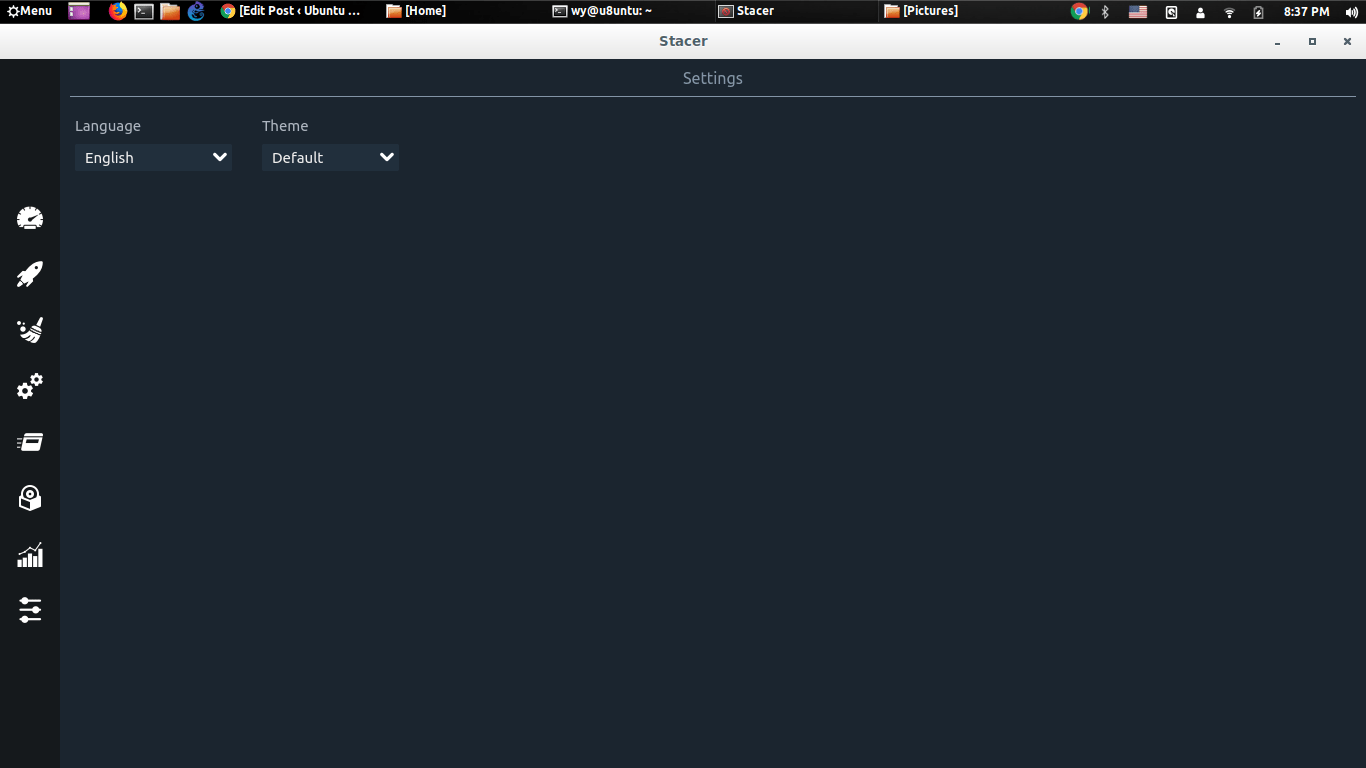
Stacer app ကို ဘယ် language နဲ့ သုံးမယ်၊
Theme ကို default ဒါမှမဟုတ် light (အဖြူရောင်) ဆိုပြီးပြောင်းသုံးလို့ရပာတယ်။
#Install Stacer on Ubuntu
Stacer installer file ကို အောက်မှာပေးထားတဲ့ link ကနေ Download ပြုလုပ်ပြီး
(Download ပြုလုပ်ရာတွင် Ubuntu အတွက်ဆိုလျှင် .deb နဲ့ဆုံးတဲ့ file ကိုသာ Download လုပ်ရမှာဖြစ်ပါတယ်။)
double click နှိပ်ရုံဖြင့် အလွယ်တစ်ကူ install ပြုလုပ်နိုင်ပါတယ်။
https://github.com/oguzhaninan/Stacer/releases
သုံးရတာလွယ်ပြီး GUI ကလည်း လှလှ လေးဖြစ်နေတာကြောင့် သုံးကြည့်ဖို့ recommend ပေးချင်ပာတယ်။
*****Thanks*****
Related posts
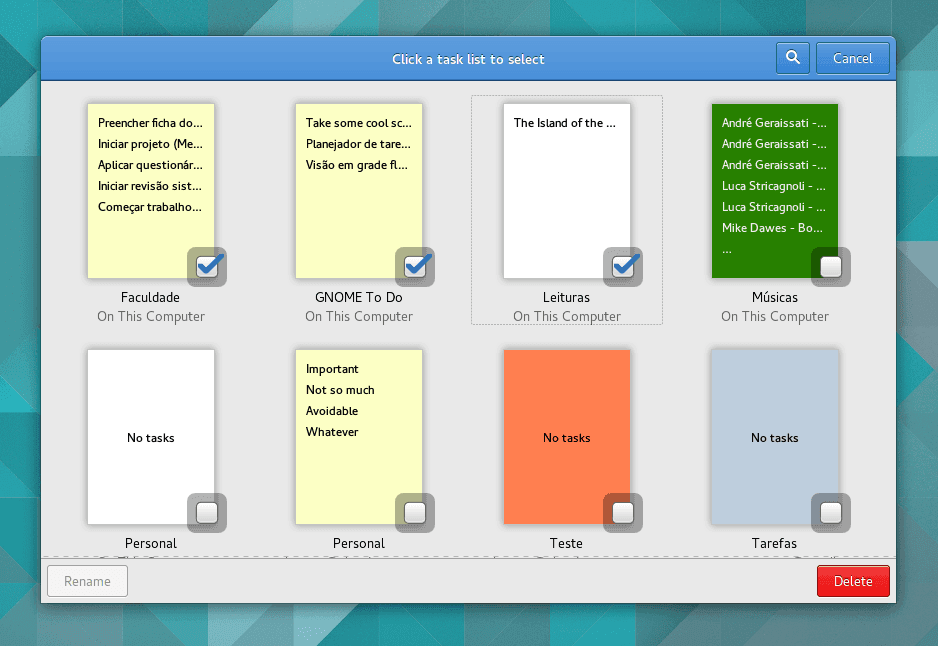
Ubuntu 18.04 LTS မှာ default ပါဝင်လာမဲ့ To-Do App
April လလယ်လောက်မှာထွက်ရှိမဲ့ Ubuntu 18.04 LTS ကို တင်လိုက်ပြီဆိုတာနဲ့ Default ပါဝင်လာတဲ့ အသစ်စက်စက် APP လေးတစ်ခုကိုမြင်ရမှာပါ။ ဒီ App လေးကိုတော့ GNOME To Do လို့ခော်ပြီး GNOME…
 Wai Yan Win Htain
1 min read

Application Information in Local Language
Ubuntu Application တွေကို ရှာရ ဖွေရတဲ့နေရာမှာ Windows ဘက်က ပြောင်းလာသူတွေအဖို့ အခက်အခဲတွေများပါတယ်။ နာမည်ကို မသိတာတွေ ရှိနိုင်သလို နာမည်ကြားဖူးပေမယ့် ဘာအတွက် သုံးတာမှန်းလဲ မသိတာ…
 Ko Ko Ye
1 min read
Ubuntu 21.10 Install Demo
Ubuntu 21.10 Is released. https://releases.ubuntu.com/21.10/ https://youtu.be/pQBL0dDYWxI Estimate: 10 Min Play Speed: x4
Ko Ko Ye1 min read