
Raspberry Pi အား Network ပေါ်မှတဆင့် Remote Desktop အသုံးပြု၍ထိန်းချုပ်ခြင်း

Chit Ko Ko
Contributor
4 min read
This article is original by Ethan Kurt .
Raspberry Pi အား Network ပေါ်မှတဆင့် Remote Desktop အသုံးပြု၍ထိန်းချုပ်ခြင်း
ကျနော်တို့ Raspberry Pi အား Network ပေါ်မှတဆင့် Share သုံးနိုင် ရန်အတွက်
ပထမဦးစွာကျနော်တို့သည် Raspbian OS အား SD Card ထဲသို့ထည့်သွင်းရမည်ဖြစ်သည်။
ထိုနည်းကို Easy Raspberry Pi Setup guide for Myanmar တွင် ဝင်ရောက်ကြည့်ရှုနိုင် ပါသည်။
Internet Sharing
ကျနော်တို့သည်ဒုတိယအဆင့်အနေဖြင့်ကျနော်တို့၏ Laptop မှ Raspberry Pi အား Internet Connection ကို Share လုပ်ပေးမည်ဖြစ်ပါသည်။ ကျနော်သည် Windows အကြောင်းကိုမသိပါ။ ထို့ကြောင့် Ubuntu နှင့် Mac OSX တို့ကိုရှင်းလင်းပေးသွားပါမည်။ သင့်ရဲ့ Ethernet port မှတဆင့် Internet Connection ကို Sharing လုပ်ရန်အတွက်လွယ်ကူသည့်နည်းလမ်းများစွာရှိပါသည်။
ကျနော်သည် Mac OSX နှင့် Ubuntu OS ကိုတလှည့်စီပြသသွားမည်ဖြစ်ပါသည်။
ဦးဆုံးအနေဖြင့်ကျနော်သည်သင့် Mac OS က Wireless Access Point နှင့်ချိတ်ဆက်မိပြီးသည်
ဟုယူဆပါမည်။
ထို့ကြောင့်ရှေးဦးစွာ System Preferences ထဲမှ “Sharing” ကိုဖွင့်လိုက်ပါ။
ထို့နောက် “Internet Sharing” option ကိုနှိပ်လိုက်ပါ။
ထို့နောက် “Ethernet” အား Internet connection ထွက် ရန်အတွက်အမှန်ခြစ်ပေးလိုက်ပါ။
ဤနည်းသည် Ubuntu တွင်ပြုလုပ် ရန်အတွက်အလွန်ပင် လွယ်ကူလှသည်။
ရှေးဦးစွာ Global Menu ပေါ်ရှိ Network Icon မှတဆင့် “Edit Connections” ကိုဖွင့်လိုက်ပါ။
(ပုံတွင် အနီရောင်ဘောင် ခတ်ပြထားသည်။)

ထို့နောက် “Network Connections” ဆိုတာပေါ်လာလျှင် “Add” ကိုနှိပ်လိုက်ပါ။
“Add” နှိပ်လိုက်ပြီးလျှင် “Wired” ဆိုသည့် tab မှ “IPv4 Settings” ဆိုသည့် tab ကိုပြောင်း၍ “Method” တွင် “Shared to other computers” ကိုရွေးချယ်ပေးလိုက်ပါ။

ဤနေရာတွင်အချို့လူများသည် IPv6 နှင့်ပြဿနာတက်တတ်ကြပါသေးသည်။ ထို့ကြောင့်တစ်ခါတည်း
IPv6 Settings ကိုသွား၍ Method တွင် “Ignore” ကိုရွေးချယ်ပေးလိုက်ပါ။ ထို့နောက် “Save” လုပ်၍ထွက်ပါ။

Plugging In
ထို့နောက်တွင် သင့်ရဲ့ Laptop Ethernet Port နှင့် Raspberry Pi ၏ Ethernet Port တို့အား Network Cable ဖြင့်ချိတ်ဆက်လိုက်ပါ။ ထို့နောက် Micro USB Port မှတဆင့်သင့်ရဲ့ Raspberry Pi အား Power
ပေးလိုက်ပါ။ ဤနေရာတွင် Raspberry Pi အား Power ပေးရန်သီးသန့် Power Supply အားမသုံးထားဘဲ Laptop မှတဆင့်ချိတ်ဆက်ထားပါသည်။ သင် သည်လည်းချိတ်ဆက်နိုင်ပါသည်။
သို့သော်သင့်ရဲ့ Laptop၏ USB Portသည် Raspberry Piလိုအပ်သောပမာဏကိုမထုတ်ပေးနိုင် ပါက Raspberry Piသည်လောင် သွားနိုင် ပါသည်။ ထို့ကြောင့် Raspberry Piကိုသင့် Laptop USB Portမှတဆင့် Powerပေးခြင်း၊ မ ပေးခြင်းသည်သင့်ဆုံးဖြတ်ချက်ပေါ်သာမူတည်၍ ဖြစ်လာသမျှသည်
သင့်တွင် သာတာဝန် ရှိပါသည်။
Sleuthing IPs
အဲ့တာဆိုလျှင် ကျနော်တို့သည် Internet tubes နှင့် power တပ်ဆင်ပြီးပြီဖြစ်ပါသည်။ သင့်ရဲ့ Pi သည်LED မီးများမှန်ကန်စွာလင်း၍ boot တက်လာသင့်ပါပြီ။ boot တက်လာလျှင် သင့်ရဲ့ Pi သည်သင့် Laptop
မှချပေးသော IP Address ကိုရသင့်ပါပြီ။ ထိုအရာကိုသေချာစေရန်အတွက်ကျနော်တို့သည် terminal ကို
ဖွင့်၍အောက်တွင်ဖေါ်ပြထားသည့် command အတိုင်းစစ်ဆေးပါမည်။
Ubuntu တွင်တော့ cat /var/lib/misc/dnsmasq.leases ဆိုသည့် command ဖြင့်စစ်ဆေးပါမည်။
ဤနေရာတွင်တော့ကျနော့် Ubuntu IP Address သည် 10.42.0.1 ဖြစ်၍ Raspberry Pi ၏ IP Address
မှာတော့ 10.42.0.86 ဖြစ်ပါသည်။

Mac တွင်တော့ cat /private/var/db/dhcpd_leases ဆိုသည့် command သည်သင့်အား Ubuntu တွင်
ဖေါ်ပြသလိုဖေါ်ပြပါလိမ့်မည်။
SSH and Setting Up a VNC Server
ထို့နောက်တွင်ကျနော်တို့သည် Raspberry Pi အတွင်းသို့ ssh မှတဆင့်ဝင်ရောက်မည်ဖြစ်ပါသည်။
ထိုသို့ဝင်ရောက်ရန်အတွက် Terminal တွင်အောက်ဖေါ်ပြပါ Command အတိုင်းရိုက်ထည့်လိုက်ပါ။
Default Password သည် raspberry ဖြစ်ပါသည်။

အိုကေ။ ဒါဆိုလျှင် ကျနော်တို့ Raspberry Pi အတွင်းသို့ VNC Server ထည့်သွင်းတော့မည်ဖြစ်သည်။
RPI အတွင်းသို့ VNC Server ထည့်သွင်းရန်အတွက်အောက်ပါ command ကိုရိုက်ထည့်ပါ။

RPI တွင် VNC Server ထည့်သွင်းပြီးပါက Setup လုပ် ရန်အတွက်အောက်ပါ command ကိုရိုက်ထည့်ပါ။

ထိုသို့အဆင့်အဆင့် Password ရိုက်သွင်းပြီးသွားလျှင် သင် သည် Ubuntu မှတဆင့် Raspberry Pi သို့Remote ထိန်းချုပ်နိုင် ရန်အတွက်သင့် Ubuntu တွင် လည်း Vinagre ဆိုသည့် remote desktop viewer
ကိုထည့်သွင်းပေးရမည်ဖြစ်သည်။ ထိုသို့ထည့်သွင်းရန်အတွက် sudo apt-get install vinagre ဆိုသည့် command ကိုရိုက်ထည့်ပါ။ သင့် Ubuntu တွင် vinagre ထည့်သွင်းပြီးလျှင် RPI ကိုထိန်းချုပ်နိုင်
ရန်အတွက် Terminal ကိုဖွင့်၍ vingre X**.X.X.X:1** ကိုရိုက်ထည့်ပါ။
X.X.X.X နေရာတွင်သင့် Raspberry Pi တွင်ရနေသည့် IP Address ကိုရိုက်ထည့်ရမှာဖြစ်ပါတယ်။
ဤ Guide တွင် RPI ၏ IP Address မှာ 10.42.0.86 ဖြစ်ပါတယ်။ :1 ဆိုသည်မှာ Port Address ဖြစ်
ပါသည်။ ထိုသို့ Terminal တွင် ရိုက်ထည့်လိုက်လျှင်အောက်ပါအတိုင်း password လာတောင် းလိမ့်မည်
ဖြစ်ပါသည်။ ထိုသို့တောင်းလာပါကကျနော်တို့ အ ပေါ်မှပေးထားသည့် password ကိုရိုက်ထည့်လိုက်ပါ။

ဂုဏ်ယူပါတယ်။ ထိုသို့ရိုက်ထည့်ပြီးလျှင်သင်သည် Raspberry Pi အားသင့် Laptop မှတဆင့် Network ပေါ်မှထိန်းချုပ်နိုင်ပြီဖြစ်ပါသည်။ အထက်ပါအချက်အလက်များနှင့်ပါတ်သတ်၍သင့်တွင် တစုံတရာအခက်အခဲရှိလာပါက info@ubuntu-mm.net သို့သော်လည်းကောင်း၊ ethan@ubuntu-mm.net သို့လည်းကောင်း email ပို့၍သင့်အခက်အခဲများကိုမေးမြန်းနိုင် ပါသည်။
မှတ်ချက်။ ။ ဤ User Guideကိုသင် သည် Creditပေး၍သော်လည်းကောင်း၊ မ ပေးဘဲသော်လည်းကောင်း၊
စီးပွားရေးအရ သော်လည်းကောင်း၊ အလကားသော်လည်းကောင်း ကူးယူ၊ ဝေမျှနိုင် သည်။
Related posts
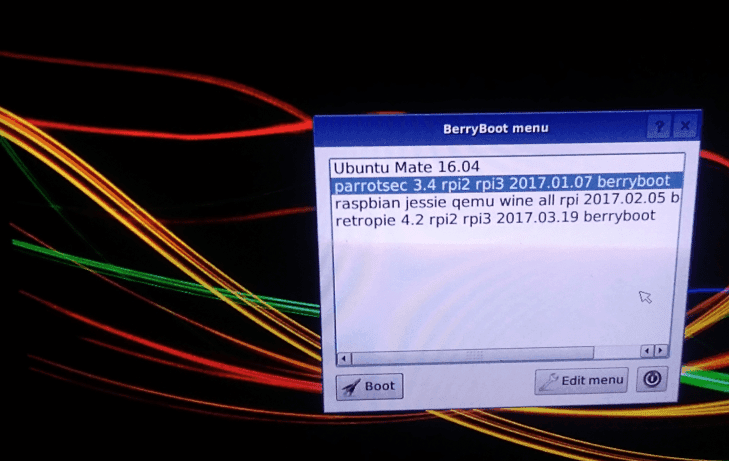
Raspberry Pi Multiboot with berryboot – Parrotsec run GNS3 cisco on RaspberryPi
RaspberryPi Multiboot with berryboot Parrotsec run GNS3 cisco on RaspberryPi ပထမဆုံး Browser ကနေပြီတော့ https://sourceforge.net/projects/berryboot/ berryboot zip file ကို ဒေါင်းပါ…
 Ko Ko Ye
2 min read

Raspberry Pi ရဲ့ GPIO အကွောငျး
Raspberry Pi ဘာလဲဆိုတာတော့ မရှင်းပြတော့ပါဘူး။ ကျွန်တော်တို့ Ubuntu Myanmar LoCo Team ရဲ့ ဆေးထိုးကြမ်းခကျ်တွေကြောင့် တော်တော်များများ ရင်းနှီးပြီးသားဖြစ်နေပြီလို့ မျှော်လင့်ပါတယ်။…
 Thohi
Thohi3 min read
How to backup your Raspberry Pi bootable SD card in Ubuntu ?
Using dd to backup a PI SD sudo fdisk l သင်၏ SD card ကိုစာဖြင့်ရေးမှတ်ထားပါ။ အများစုကို /dev/sdb1 ဟုတွေ့မြင်ရပါမည် ။ မှတ်ချက် ။ ။ သင် backup လုပ်လိုသော SD card မှ အပ အခြား SD Card…
 Chit Ko Ko
1 min read