
Customizing GTK themes and icons in Ubuntu

Co Hein
Contributor
3 min read
ဒီတစ်ခါကတော့ အပြောင်းအလဲလေးဖြစ်သွားအောင် Gnome UI ရဲ့ GTK theme နဲ့ icon တွေကို နည်းနည်းပြောင်းကြည့်ရအောင်။ Ubuntu မှာက အရင် Version 18.10 မှာကတည်းက Default ပါလာတဲ့ Yaru gtk theme နဲ့ icon ကလည်း တော်တော်လေးလှပါတယ်။
အဲ့ဒါကိုမှ ကြည့်ရတာရိုးလာလို့ နည်းနည်းကလိချင်တဲ့သူ တွေအတွက်ပါ။
(တစ်နည်းပြောရရင် ပကာသနမက်တဲ့သူတွေအတွက်ပါ။ 😛 )
ဘာတွေလိုမလဲဆိုရင်တော့
- Gnome Extensions
- Gnome Extensions browser extension
- Gnome Tweak Tool
အဲ့ဒီ ၃ ခုလိုလိမ့်မယ်။
အရင်ဆုံး ကျွန်တော်တို့ Gnome tweak tool ကို install လုပ်မယ်။
$ sudo apt install gnome-tweak-tool
ပြီးသွားရင် https://extensions.gnome.org ကိုသွားမယ်။ link ကို browser နဲ့ ဖွင့်တဲ့အချိန်မှာ ဒီအတိုင်းဖြစ်နေလိမ့်မယ်။
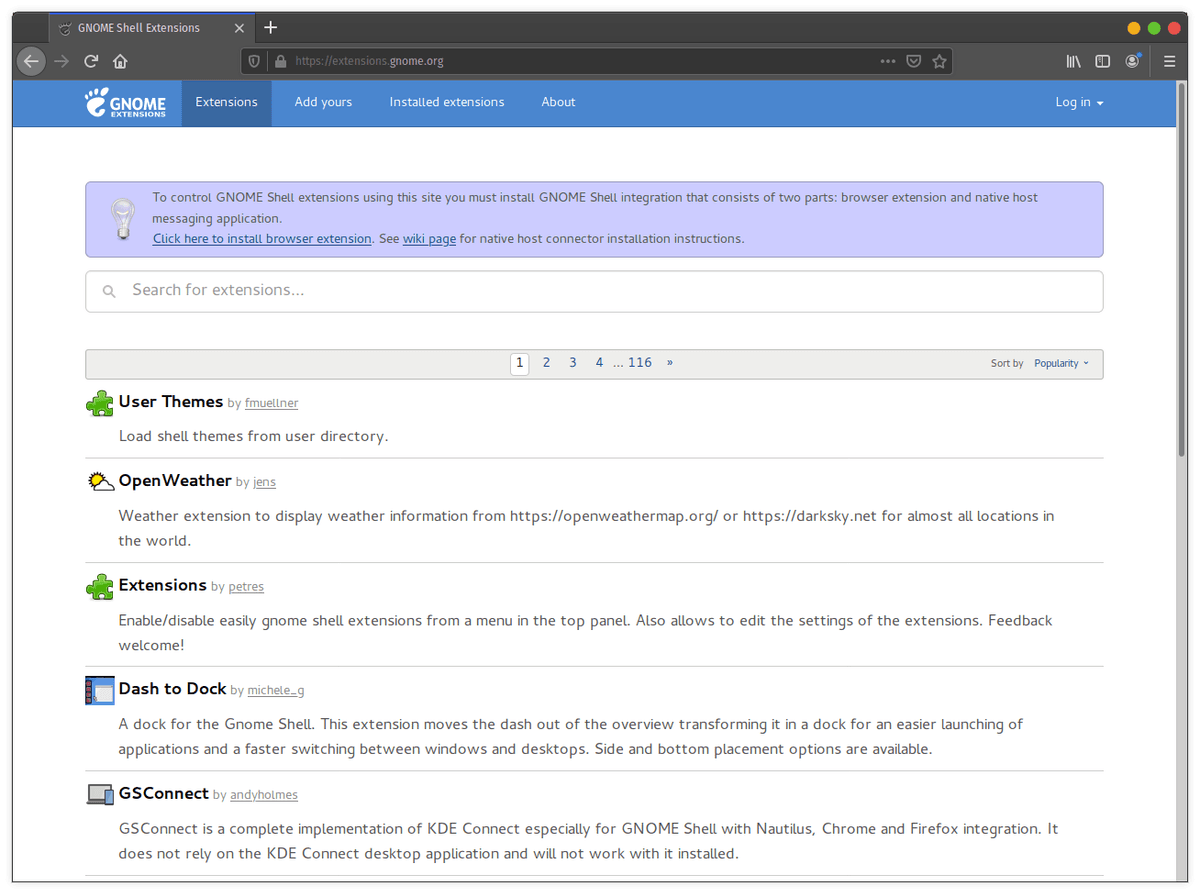
အဲ့ဒီမှာ Browser extension သွင်းပေးဖို့လိုမယ်။ (ဒါကတော့ Firefox နဲ့ဖွင့်ပြထားတာပါ။ Click here to install browser extension နဲ့ installation လုပ်လို့ရပါတယ်။)
Chrome/Chromium အတွက်ကတော့ ဒီ command နဲ့ install လုပ်လို့ရပါတယ်။
$ sudo apt install chrome-gnome-shell
အဲ့ဒါပြီးသွားရင်တော့ Gnome Extension 3 ခုကို install လုပ်ဖို့လိုပါတယ်။
- User Themes
- Dash to Dock
- Blyr
Extension installation ကတော့ လွယ်ပါတယ်။ Install လုပ်ချင်တဲ့ extension ကို click နှိပ်ပြီးသွားလိုက်ရင် ညာဘက်ဘေးနားမှာ On/Off switch လိုမျိုးလေးရှိတယ် အဲ့ဒါ On ပေးလိုက်ရင် Installation pop-up တက်လာမယ်။ Install နှိပ်လိုက်ရင်ရပြီ။
(ဒီထဲမှာ User Themes ကတော့ မဖြစ်မနေလိုပါလိမ့်မယ်။ Dash to Dock ကတော့ Ubuntu Desktop ရဲ့ ဘယ်ဘက်က Dash ပုံစံကို MacOS မှာ ပါသလိုမျိုး Dock ပုံစံပြောင်းချင်ရင် လိုပါလိမ့်မယ်။ Blyr ကတော့ တစ်ချို့နေရာတွေကို Blur လုပ်ပေးဖို့လောက်ပါပဲ။)
Installed ဖြစ်မဖြစ်ကိုတော့ Gnome Tweak Tool ထဲမှာ သွားကြည့်ရတယ်။
Search မှာ Tweaks လိုရှာလိုက်ရင်ရပါတယ်။
Tweaks>>Extensions
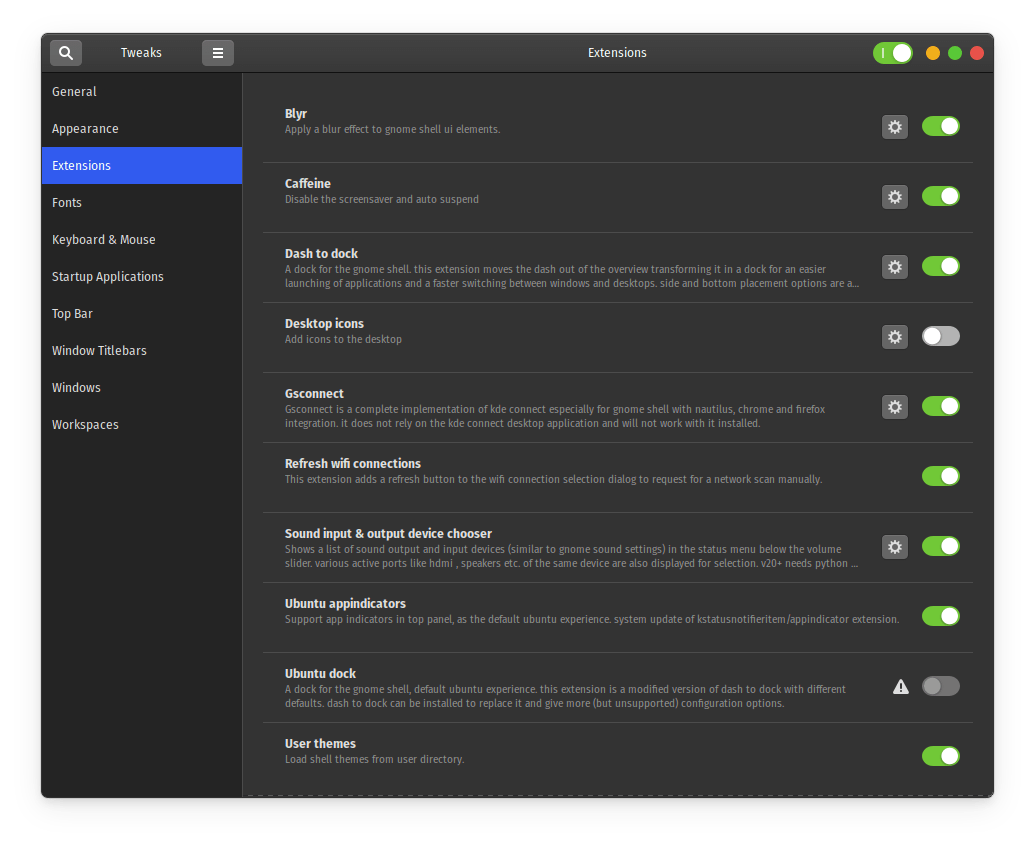
ဒါဆိုရင်တော့ GTK Theme နဲ့ icon တွေကိုစပြီးရှာလို့ရပြီ။
https://www.gnome-look.org/ မှာ စိတ်ကြိုက် GTK Theme တွေနဲ့ icon တွေကို Download လုပ်လို့ရပါတယ်။
လောလောဆယ်တော့ ဒီကောင်လေးတွေကို အရင် Download လုပ်လိုက်ရအောင်။
OS Catalina GTK Theme: https://www.gnome-look.org/p/1319454/
MacOS MOD Cursor : https://www.gnome-look.org/p/1241071/
Dexie Icons : https://www.pling.com/p/1324180
Download ပြီးသွားရင်တော့ extract လုပ်ပြီး ရလာတဲ့ folder တွေကို သက်ဆိုင်ရာ Theme & icon folder တွေထဲကိုသွားထည့်ပေးရုံပါပဲ။
အဲ့ဒီ Themes & icons တွေကို location ၂ ခုမှာ သွားထားလို့ရပါတယ်။
System-wide ထားချင်ရင်တော့ /usr/share/themes; /usr/share/icons ဆိုပြီးရှိသလို
ကိုယ့် User တစ်ယောက်တည်းအတွက်ထားချင်ရင်တော့ home အောက်မှာ folder create လုပ်ပေးရပါမယ်။
$ mkdir /home/$USER/{.themes,.icons}
ဒါဆိုရင် ကိုယ့် User အောက်မှာ လိုအပ်တဲ့ folder ၂ ခုလုံး create လုပ်ပြီးပါပြီ။ သတိထားရမှာက folder name ရှေ့မှာ “.” ပါတဲ့အတွက် hidden ဖြစ်နေမှာပါ။
ခုဏက Download ဆွဲထားတာလေးတွေကို ဖြည်ချပြီး ဆိုင်ရာ Folder တွေထဲမှာ သွားထည့်လိုက်ရအောင်။ Download ဆွဲထားတဲ့ icon file နဲ့ cursor file ကို “.icons or /usr/share/icons” အောက်မှာ သွားထားပြီး၊ GTK Theme file ကိုတော့ “.themes or /usr/share/themes” အောက်မှာ ထားရမှာပါ။
$ tar xvf Os-Catalina-Gtk-night.tar.xz -C ~/.themes
$ unzip El_Capitan_CursorsMOD.zip -d ~/.icons
$ tar xvf Dexie-classic.tar.gz -C ~/.icons
/usr/share အောက်မှာ သွားထားမယ်ဆိုရင်တော့ sudo ပါဖို့ လိုပါလိမ့်မယ်။
ပြီးသွားရင်တော့ Tweaks>>Appearance ထဲမှာပြောင်းပေးရုံပါပဲ။
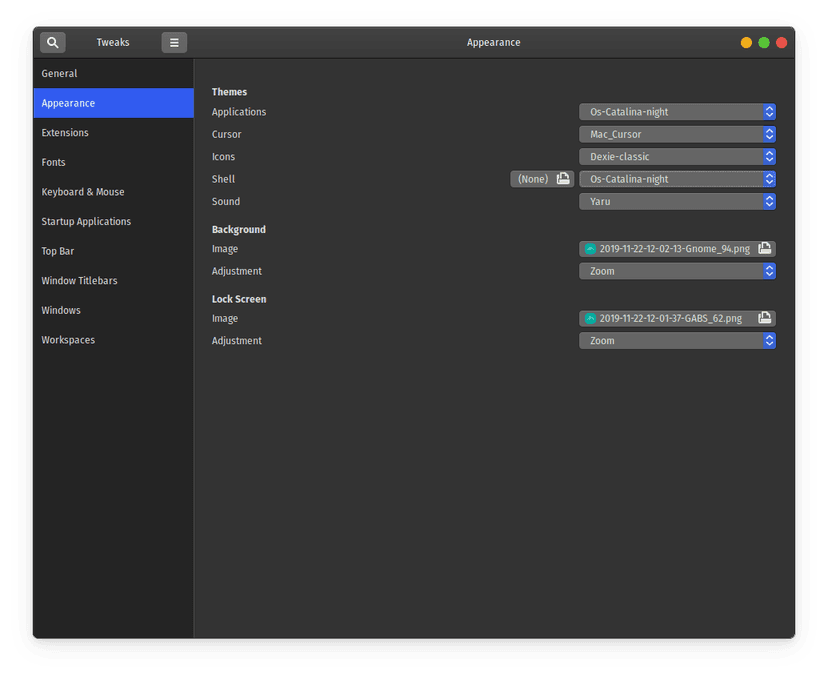
Cursor နဲ့ Icons ကတော့ ရှင်းပါတယ်။ ပြောဖို့လိုတာက Applications နဲ့ Shell နဲ့။ ၂ ခုစလုံးက GTK Theme နဲ့ သက်ဆိုင်ပါတယ်။ Applications ကတော့ Application တွေရဲ့ Window UI ဖြစ်ပြီး၊ Shell ကိုပြောင်းရင်တော့ အပေါ်က Gnome Panel theme ပြောင်းသွားမှာပါ။ တစ်ခုသတိထားရမှာက Gnome extension တစ်ခုဖြစ်တဲ့ User Theme ကို install မလုပ်ခဲ့ရင် Shell နေရာမှာပြောင်းလို့ရမှာ မဟုတ်ပါဘူး။
Related posts
Communitheme on Ubuntu 18.04
Communitheme ဆိုတာက နောင်ထွက်မယ့် Ubuntu version တွေမှာ default theme အနေနဲ့ ပါလာနိုင်တဲ့ Theme တစ်ခုပေါ့။ Developer တွေအပြောအရတော့ ဒီ Ubuntu 18.04 BB မှာ default အနေနဲ့…
 Co Hein
1 min read
The Call for Participation is now open for Ubuntu 22.04 Release Party
To celebrate the new release of the popular free and open source GNU/Linux distribution Ubuntu 22.04, we are going to hold a release party. The event will take place on the 1st of…
Zaw Ye Lwin1 min read
Meet ya Linux Foolish Guys
We had facing a lot of problem. Internet access, Electronic power, Mental and Physical issues …. all about is because of Military Coup. Sometimes feeling guilty, we are selfish ?…
 Ko Ko Ye
1 min read