
Starting Java program by using Eclipse

Chit Ko Ko
Contributor
2 min read
Starting eclipse
Eclipse ကိုဖွင့်လိုက်ပါက workspace ကိုတောင်းပါမည်။ workspace သည် project ရေးရန်၊ သိမ်းရန်နေရာ ဖြစ်ပါသည်။ ကိုယ်သိမ်းမည့်နေရာ ကို စိတ်ကြိုက်ရွေးနိုင်ပါသည်။
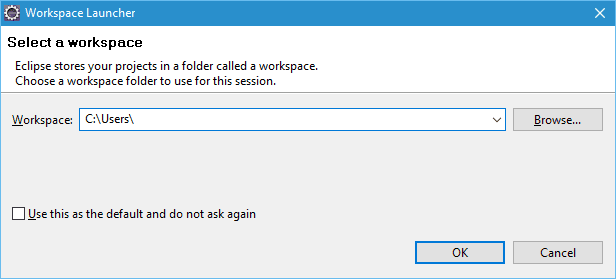
Java Project folder ကိုရွေးလိုက်ပါသည်။ မေးခွန်းမှာ ဖွင့်တိုင်း မေးနေ မည်ဖြစ်သောကြောင့် select လုပ်လိုက်ပါသည်။ ထို့ကြောင့် နောင်ဖွင့် တိုင်း မမေးတော့ပါ။ O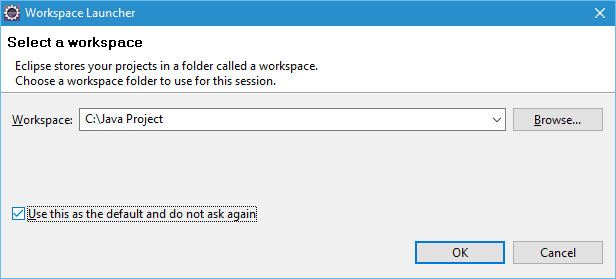 K ကို နှိပ်လိုက်ပါ။
Welcome screen ပေါ်လာပါမည်။
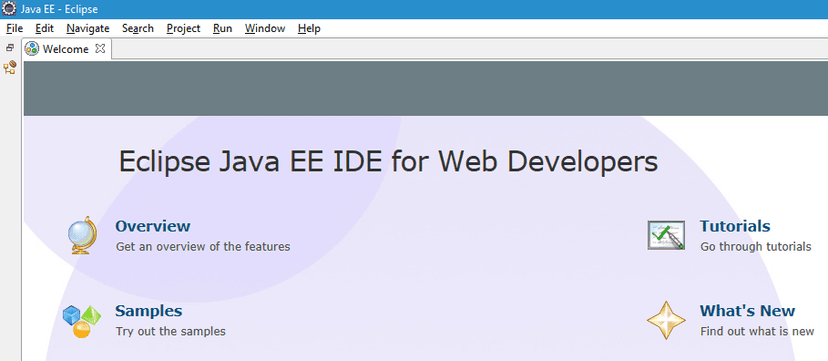
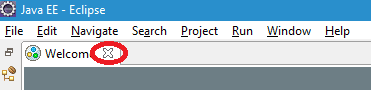
အနီရောင်နေရာကိုနှိပ်ပြီး ပိတ်လိုက်ပါ။
အောက်ကပုံအတိုင်း မြင်ရပါမည်။
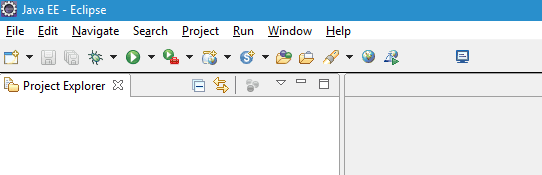
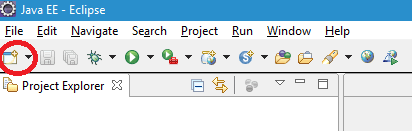
ထိုနေရာကိုနှိပ်ပြီး အသစ်စပါမည်။
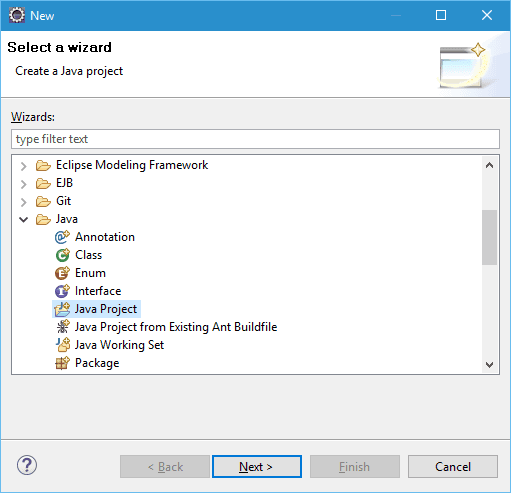
ရွေးရန်နေရာတွင် Java အောက်မှ Java Project ကိုရွေးပြီး Next ကို နှိပ်လိုက်ပါမည်။
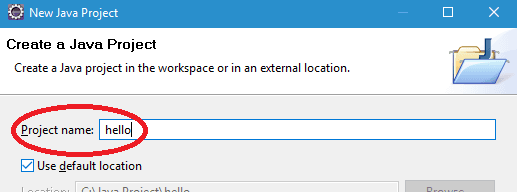
Project name နေရာတွင် ကြိုက်သည့်နာမည် ပေးနိုင်ပါသည်။ hello ဟုပေးလိုက်ပါမည်။
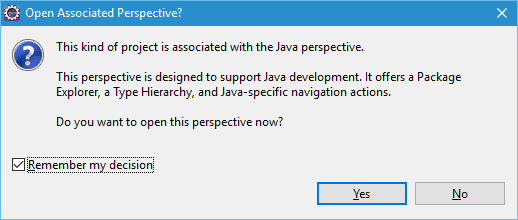
ပထမဆုံးအကြိမ်ဖြစ်သောကြောင့် Java သို့ပြောင်းမလားဟု မေးပါမည်။ Eclipse ဖြင့် C စသည်တို့ကိုလည်းရေးသားနိုင်သဖြင့် Java or C စသည့် ရေးမည့် language ကိုရွေးရခြင်းဖြစ်ပါသည်။ နောင်အခါ မေးခွန်း မမေးရန် အမှန်ခြစ်ပြီး Yes ကိုနှိပ်လိုက်ပါသည်။
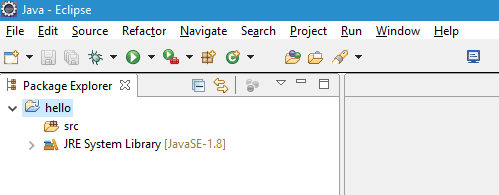
hello project ပွင့်လာပါမည်။
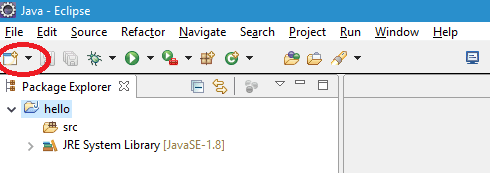
ထပ်ပြီး New ကိုနှိပ်ပါမည်။
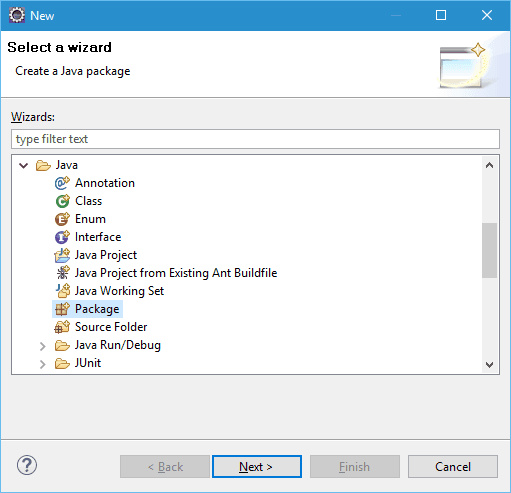
Package သည် ကိုယ်ရေးသော Files များကို တစ်နေရာတည်းတွင် သိမ်း ဆည်းထားပါသည်။ Package ကိုအမြဲဖွင့်သင့်ပါသည်။ မဖွင့်လဲ ရပါသည်။ ယခု Package ကိုရွေးပြီး Next ကိုနှိပ်လိုက်ပါမည်။
ဘာမှမပြောင်းဘဲ Finish ကိုနှိပ်လိုက်ပါမည်။
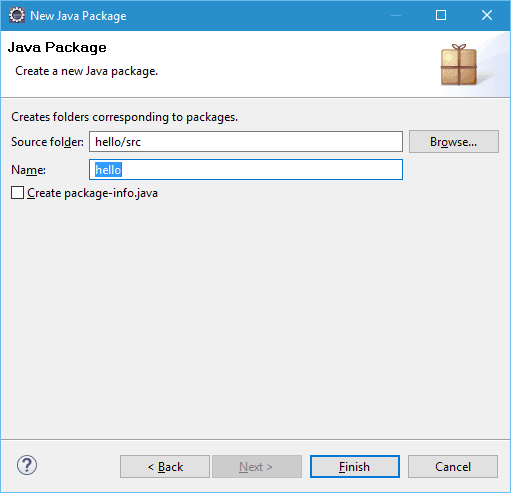
ထိုအခါ hello project အောက်တွင် hello package ပေါ်လာပါမည်။
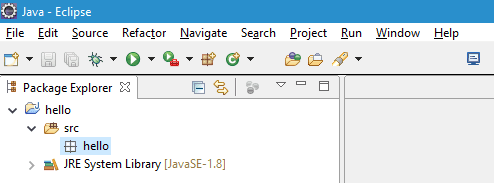
hello package ကိုရွေးပြီး New ထပ်ဖွင့်ပါမည်။
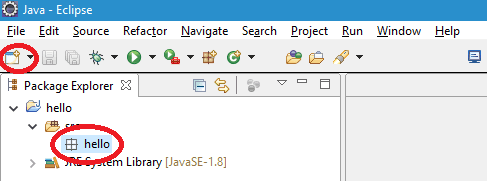
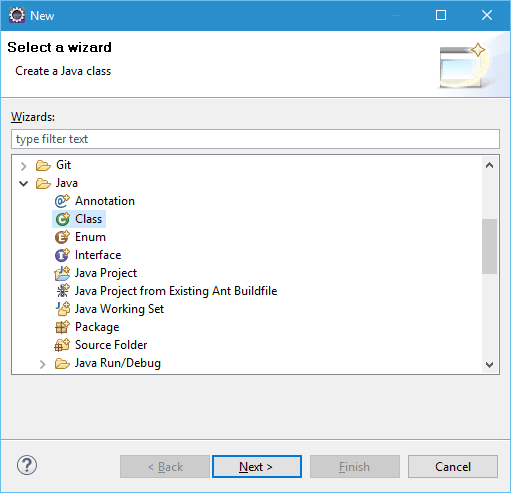
ယခုအကြိမ်တွင် Class ကိုရွေးပြီး Next ကိုနှိပ်လိုက်ပါမည်။
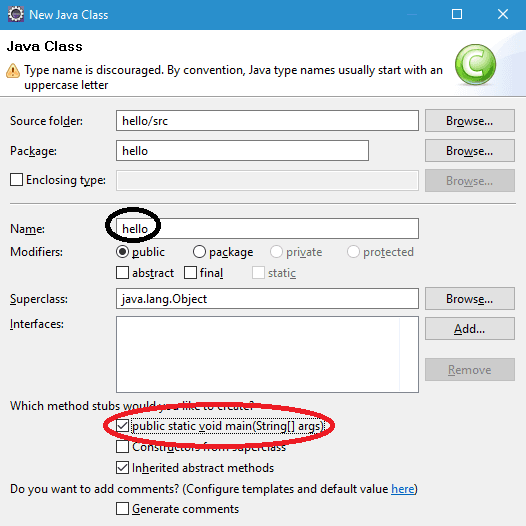
Name နေရာတွင် ကြိုက်သည့် နာမည်ရေးနိုင်ပါသည်။ ယခု hello ဟု ရေးလိုက်ပါမည်။ ထို့နောက် အနီပြထားသောနေရာကို select နှိပ်ပြီး Finish ကိုနှိပ်လိုက်ပါမည်။
ထိုအခါ အသင့်ရေးပြီးသား hello.java file ကိုရပါမည်။ ထို file တွင် java file တွင် မပါ မနေရ လိုအပ်သော code များ ပါပါမည်။
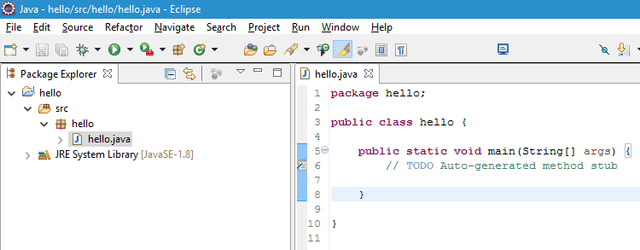
Package name သည် hello၊ File name သည် hello.java၊ Class name သည် hello ဖြစ်သည်။ File name (hello) နှင့် Class name (hello) သည် အတိအကျတူရပါမည်။ စာလုံးအကြီး အသေး အားလုံးတူရ ပါမည်။ မတူပါက java program ကို run မရပါ။
(// TODO Auto-generated method stud) သည် comment ဖြစ်ပါ သည်။ Comment သည် ကိုယ်ရေးထားသော code မှာ ဘာအတွက်ရေး ထားသည်ကို မှတ်စု မှတ်ထားခြင်း ဖြစ်သည်။ မပါလဲ ရပါသည်။ သို့သော် program ရေးပါက comment ရေးသင့်ပါသည်။ ကိုယ်တိုင်မှတ်မိရန်နှင့် လူအများနှင့် အတူရေးပါက ဘာရေးထားသည်ကို သိနိုင်ပါသည်။
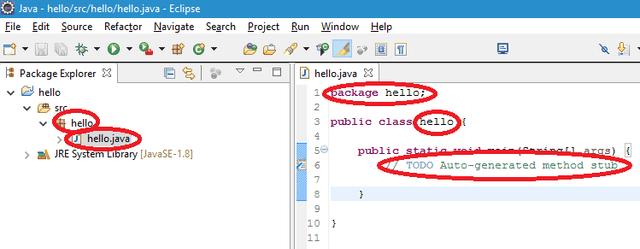
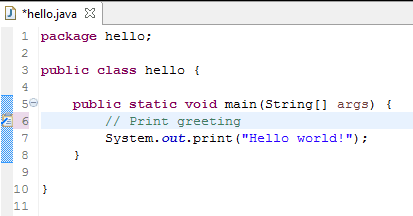
Line 6 သည် comment ဖြစ်သည်။
Line 7 သည် java code ဖြစ်သည်။ ထို code ကိုရေးထည့်ပေးပါမည်။
System.out.print(“Hello world!”);
ဟု အတိအကျရေးရပါမည်။
Run ကိုနှိပ်ပြီး ကျလာသော menu မှ Run ကိုနှိပ်လိုက်ပါသည်။ ထိုအခါ ပုံပါအတိုင်း မေးခွန်းမေးပါမည်။ Save မလုပ်ဘဲ Run သောကြောင့် မေး ခြင်းဖြစ်သည်။ အမြဲ save လုပ်ပြီးမှ run ရန် select မှတ်ပြီး OK ကိုနှိပ် လိုက်ပါမည်။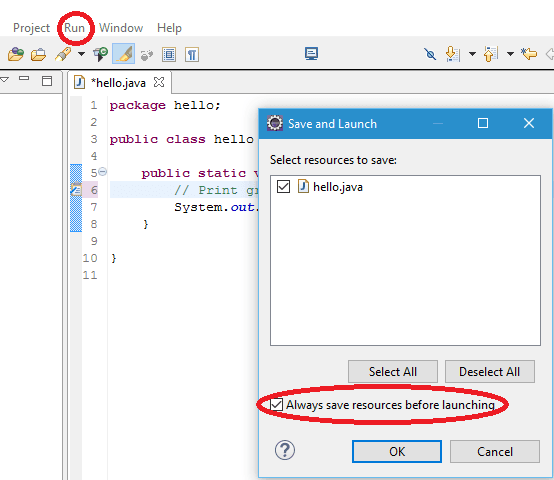
ထိုအခါ အနီပြထားသောနေရာတွင် Hello world! ဟုမြင်ရပါမည်။ ထိုစာ သည် java program တွင် အမှားမရှိဘဲ အလုပ်လုပ်သောကြောင့် ပေါ် လာခြင်း ဖြစ်သည်။ ထိုသို့ မပေါ်ပါက error ရှိကြောင်းသိနိုင်ပြီး ပြန်ပြင်ရ ပါမည်။
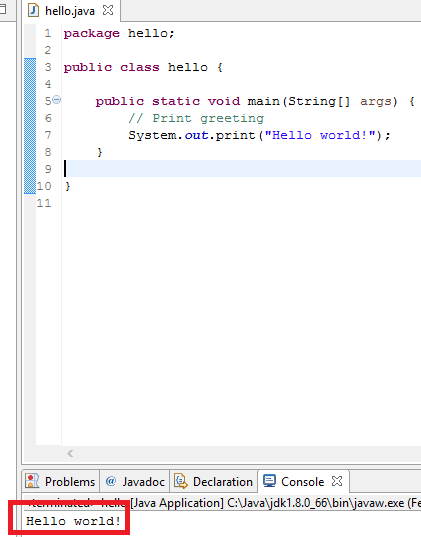
ယခုအခါ Eclipse ဖြင့် Hello world! ဟုဖော်ပြမည့် program တစ်ခုကို ရေးသားနိုင်ပြီ ဖြစ်ပါသည်။ အခြား project အသစ်များကိုလည်း ယခုအ ဆင့်များအတိုင်းပြုလုပ်ပြီး ရေးသားနိုင်ပါသည်။