
RPi 3 and serial

Thohi
Contributor
2 min read
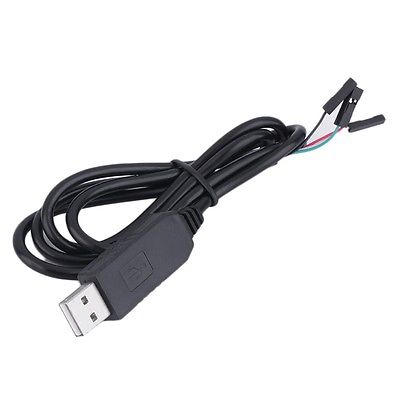
RPi 3 အသုံးပွုသူတှေ အခကျအခဲတခု ရှိနတောက serial terminal ကို usb ကနစေမျးမယျဆိုရငျ တခွား Pi B တို့လို လှယျလှယျ USB TTL Serial Cables တှနေဲ့ဆို power supply ကောငျးကောငျး မပေးနိုငျတာကွောငျ့ အခကျအခဲရှိပါတယျ။ နမူနာ ပုံတှငျကွညျ့နိုငျပါတယျ။
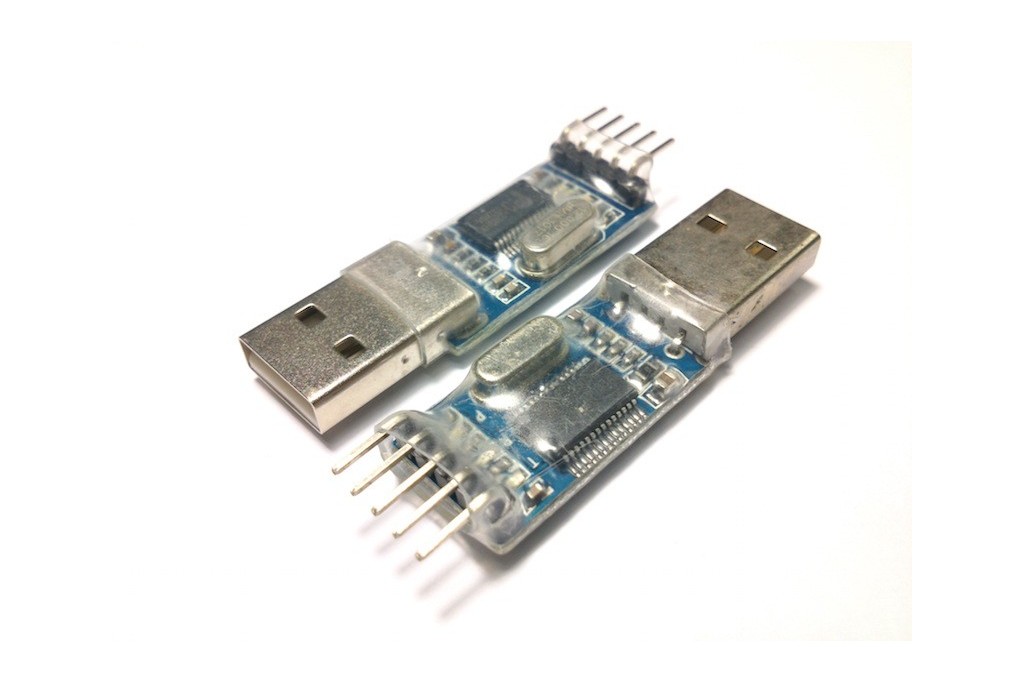
အဆငျပွတေဲ့ နညျးကတော့ USB to Serial or STC Micro controller Programmer Module လေးနဲ့တော့ အဆငျပွပေါတယျ။ သူက volt ကို လိုအပျတဲ့ 3.3V or 5V သုံးလို့ရပါတယျ။ နမူနာ ပုံတှငျကွညျ့နိုငျပါတယျ ။
network cable ကနပွေီး အသုံးပွုပုံကိုတော့ ဒီနရောမှာ ရေးမပွတော့ပါ။ RPi ကို ssh နဲ့ ဝငျပွီး boot အောကျက config.txt မှာ enable_uart=1 လို့ထပျဖွညျ့ပေးရပါတယျ။
sudo nano /boot/config.txt
ဒါမှမဟုတျ RPi SD card ကို ကှနျပြူတာမှာ တတျပွီး တကျလာတဲ့ ဖိုငျမှာ boot ဆိုတဲ့ ဖိုဒါထဲမှာ ဖိုငျကိုရှာပွီး ပွငျလိုကျလဲရပါတယျ။ နောကျတမြိုးပွခငြျတာကတော့ အရငျ RPi images တှမှော သတိမထားမိတာက raspi-config ထဲမှာ serial အတှကျ အသုံးပွုမလားဆိုတဲ့ function လေးပါလာတယျ။ ပုံနှငျ့တကှ တဆငျ့ပွပါမယျ။
sudo raspi-config
ဆိုပွီး RPi ရဲ့ terminal မှာ ရိုကျလိုကျမယျဆိုရငျ ဒီလိုအဆငျ့လိုကျ ရှေးခယြျနိုငျပါတယျ။
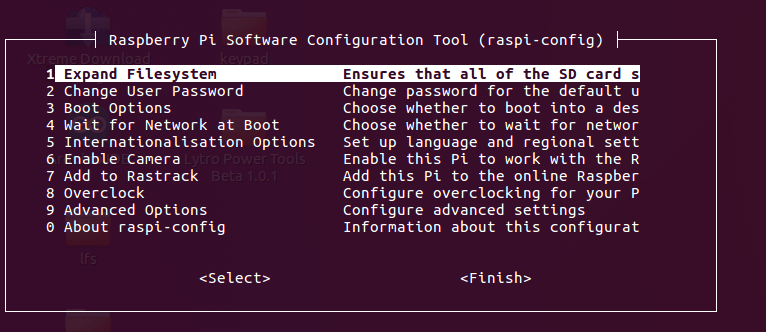
advanced options အထိ down arrow key နှငျ့ ရှေ့ပွီး enter နှိပျပါ။ ဒီထဲရောကျပါမယျ။
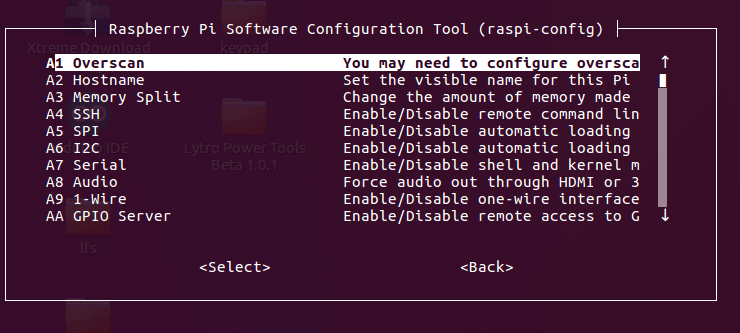
Serial ဆိုတဲ့ လိုငျးအထိ down arrow နှငျ့ ရှေ့ပွီး enter နှိပျရငျ သုံးမလား ဆိုတဲ့ အမေးလေးတှေ့နိုငျပါတယျ။
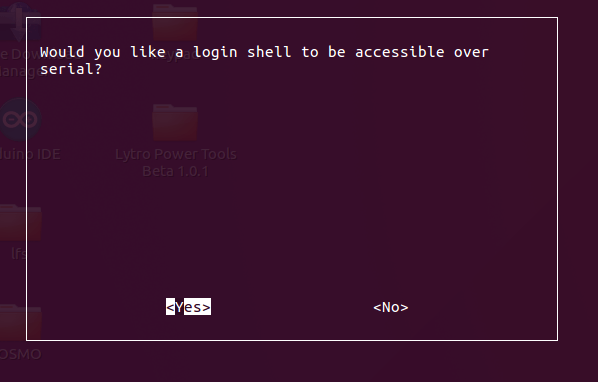
yes ကို tab key လေးနဲ့ခုနျပွီး enter နှိပျပါ။ ပွီးရငျ ok နှိပျပါ ။
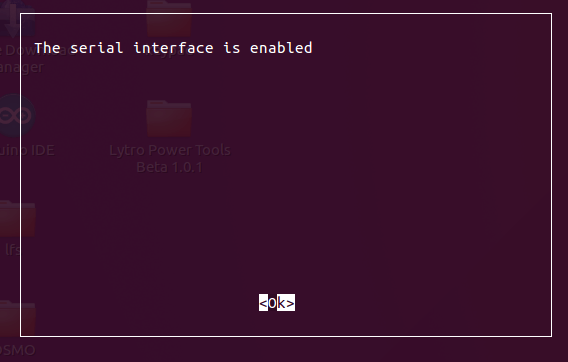
ဒါဆိုရငျ serial ကနေ shell access လုပျတာ အဆငျပွပေါလိမျ့မယျ ။ တခွား I2C , SPI စတာတှေ Enable/Disable လုပျခငြျရငျလညျး ဒီပုံအတိုငျးသှားလုပျနိုငျပါတယျ။ တခုသတိပွုစခေငြျတာကတော့ serial နဲ့ ခြိတျဆကျမှုတှမှော usb ttl module က Tx နှငျ့ RPi က Rx , module က Rx နှငျ့ RPi က Tx ကို ခြိတျဆကျပေးရပါမယျ။ module က pin တှမှော စာရေးထားပါတယျ။ RPi GPIO က တော့ ပုံတှမှော ရှာတှေ့နိုငျပါတယျ။ နမူနာ အနနေဲ့ အသုံးပွုရမယျ့ Pin တှကေို အနီနဲ့ ဝိုငျးပွထားပါတယျ ။
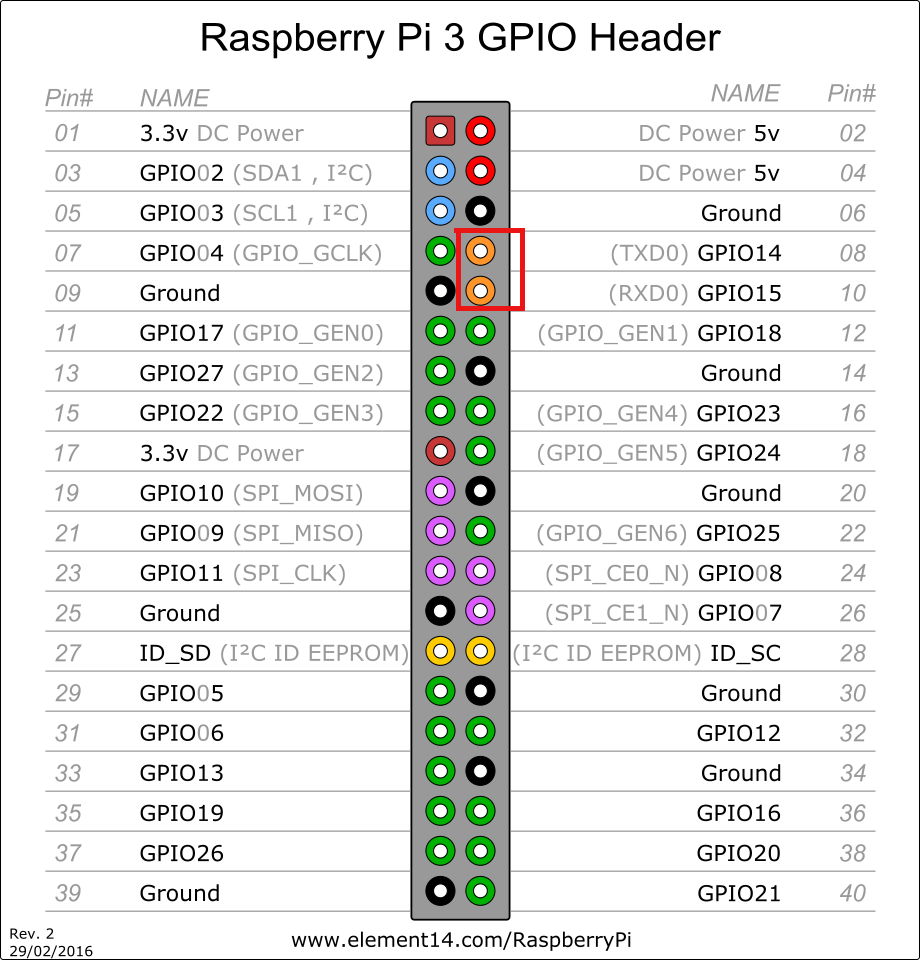
အဆငျပွမေယျလို့ ထငျပါတယျ ။ RPi class တုနျးက ပစ်စညျးမစုံလိုကျတော့ RPi 3 ရှိတဲ့ သူအားလုံးမစမျးလိုကျရတော့ အိမျမှာ ပွနျစမျးနိုငျစဖေို့ ရညျရှယျပါတယျ။ Pi တလုံးကို shell access လုပျဖို့ ကီးဘုတျ အပို network ကွိုးကွီးတှေ မဆောငျရပဲနှငျ့ အလှယျတကူ သယျယူ စမျးသပျသုံးလို့ရတဲ့ ဒီနညျးလေးက တခြို့ သုံးတဲ့သူတှကွေိုကျမယျထငျပါတယျ ။ usb ttl module လေးက ၁၈၀၀ကပြျ လောကျပဲရှိပါတယျ ။ jumper ကွိုးမြားကတော့ တခြောငျး ၁၀၀ကပြျ လောကျရှိပါတယျ။ usb module ကနေ 5V ကို gpio 5V ၊ ground ကို gpio ground ၊ Tx ကို gpio Rx ၊ Rx ကို gpio Tx မှာ အသီးသီး ခြိတျပေးလိုကျရငျ အဆငျပွပေါပွီ ။
ဝငျရောကျ အသုံးပွုဖို့ကတော့ ကိုယျ Linux စကျမှာ screen ဆိုတာ သှငျးထားရငျရပါတယျ ။ ဒီ command နှငျ့ဝငျနိုငျပါတယျ ။
screen /dev/ttyUSB0 115200
ပွီးရငျတော့ ssh ဝငျသလိုပဲ user password နဲ့ သုံးပါ။ default ကတော့ pi နှငျ့ raspberry ပါ။ screen ကနေ ပွနျထှကျဖို့က Ctrl+a ကို နှိပျလိုကျပွီး k ကို နှိပျရငျ yes or no မေးပါမယျ ။ y ကိုနှိပျလိုကျပါ။ အဆငျမပွတောရှိရငျ မေးနိုငျပါတယျ။
ခစြျခွငျးမြားစှာဖွငျ့
Tho Hi
More in Notes

FB မသုံးဖွဈတဲ့နောကျပိုငျး
FB သုံးတာက နေ့စဉျလူ့ဘဝ ဖွဈစဉျတခုလိုကို ဖွဈလာတဲ့အခါ ဘာထူးခွားခကြျတှေ သတိပွုမိကွလဲဆိုတာ ပတျဝနျးကငြျကို လိုကျမေးကွညျ့ရမယျ့ အရေးကွီးအခကြျဖွဈလာပါတယျ။ ကိုယျတိုငျ မနကျမိုးလငျးကနေ…
 Thohi
Thohi3 min read

Ubuntu weekly September Security 14
Ubuntu security team ရဲ့ လုပ်ဆောင်ပုံလေးတွေကို မရင်းနှီးတဲ့ သူတွေအတွက် အပတ်စဉ် ဘာလုပ်ကြလဲဆိုတာ သိစေခငျ်လို့ပါ။ address link တွေကို စကားပြောနဲ့ ပြောသွားတော့ အဆင်မပြတော…
Thohi1 min read

Ubuntu Kernel Team Summary September
Kernel update သတငျးလေးတှကေို အတိုခြုပျပွောပွပေးထားတာပါ။ Good Luck to all Tho Hi
Thohi1 min read