
Terminal tool များ

Shwe Tun
Contributor
2 min read
ကျွန်တော်တို ့Linux ကိုစတင်အသုံးပြုမယ်၊လေ့လာမယ်ဆိုရင် မလွဲမသွေကြုံတွေ့ရမှာက Terminal ပဲဖြစ်ပါတယ်။ Server Version မှာဆိုရင် CLI (command line interface) နဲ့ပဲ အသုံးပြုရပါတယ်။ ဒါကြောင့် cli ကနေ အသုံးပြုလို့ရမယ့် အသုံးဝင် tool တချို့အကြောင်းကိုရေးသားလိုက်ပါတယ်ဗျာ။
1. lynx
lynx သည် terminal base Web browser တစ်ခုဖြစ်ပါသည်။ Terminal ကိုအသုံးပြုပြီး (သို့မဟုတ်) CLI (Command Line Interface) တွင်ဖြစ်စေ အလွန်အသုံးဝင်သော terminal browser တစ်ခုဖြစ်ပါသည်။lynx ကိုအသုံးပြုမယ်ဆိုရင် ပထမဆုံး terminal မှာ
#sudo apt-get install lynx
လို့ရိုက်ထည့်ပြီး install ပြုလုပ်ပေးရမှာဖြစ်ပါတယ်။ ပြီးဆုံးသွားတဲ့အခါ terminal ကနေ
lynx www.google.com
လို့ရိုက်ပြီး Google ကိုခေါ်ကြည့်နိုင်ပါတယ်။ တခြား website များကိုလည်းထိုနည်းအတိုင်းခေါ်ကြည့်နိုင်ပါတယ်။
lynx www.facebook.com
lynx ubuntu-mm.net
lynx www.gmail.com
အားနည်းချက်ကတော့ CLI မှာ မြန်မာစာကို Supporting မပေးတာပါ။
Music Player – sox, mplayer
တစ်ခါတော့ Terminal ကနေ music ဖွင့်ကြည့်ရအောင်ဗျာ။ sox ဆိုတာက terminal base media player တစ်ခုပါ ။ စပြီးသွင်းရအောင်
#sudo apt-get install sox
installation ပြီးသွားတဲ့အခါ mp3 အပြင်တခြား format တွေကိုဖွင့်လို့ရအောင်
#sudo apt-get install sox libsox-fmt-all
terminal ကနေ
cd ~/Music/
ls နဲ့list ကြည့်ပါ
play “name.mp3” လို့ရိုက်လိုက်ရင် မိမိရွေးချယ်လိုက်တဲ့သီချင်းဖွင့်မှာဖြစ်ပါတယ်။ Ctrl + C ကိုနှိပ်ရင်တော့ music player ကနေထွက်မှာဖြစ်ပါတယ်။ mplayer လည်းအတူတူပါပဲ sudo apt-get install mplayer နဲ့သွင်းလို့ရပါတယ်။
Finch
facebook messengerတို့Google Talk တို့စတဲ့ Chat Service တွေကို Terminal ကနေအသုံးပြုချင်သူတွေအတွက် (သို့မဟုတ်) CLI နဲ့သုံးရတာကို ပိုမို နှစ်သက်ပါတယ်ဆိုတဲ့သူတွေအတွက် Finch လို့ခေါ်တဲ့ Terminal-Based Chat Client နဲ့မိတ်ဆက်ပေးချင်ပါတယ်။
Finch ကို install လုပ်ဖို့Terminal မှာ
#sudo apt-get install finch
(CLI ပုံစံနဲ့အပြည့်အဝသုံးချင်ရင်တော့ Ctrl+Alt+F1 နှိပ်ပါ။ User name နဲ့Password ကိုဖြည့်ပါ။ GUI မပါပဲသုံးတာဖြစ်ပါတယ်။)
ကဲ install လုပ်တာပြီးဆုံးသွားပြီဆိုရင် Terminal မှာ finch လို့ရိုက်လိုက်ပါ။ Finch ရဲ့ TUI (text user interface) ထဲကိုရောက်သွားပါမယ်၊
For Facebook
အောက်ပါတိုင်းဖြည့်ပေးပါ။
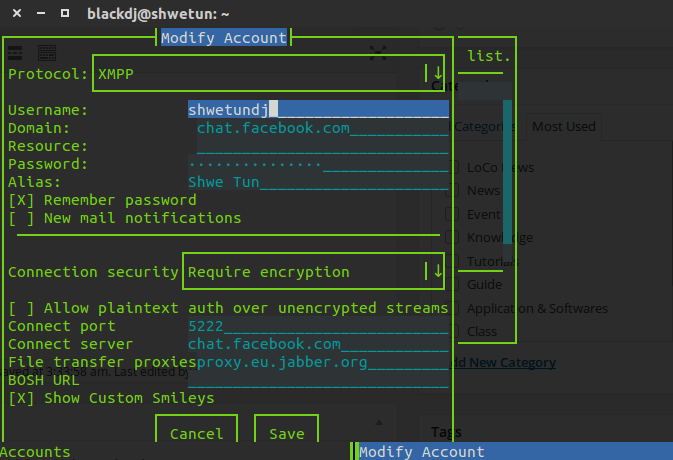
1. Protocol = XMPP
2. Username: facebook.user.name
3. Domain: chat.facebook.com
4. Password: facebookpassword
5. Alias: your nickname
6. connect port: 5222
7. connect server chat.facebook.com
For Google Talk
- **Username: your user name
** - **Domain: gmail.com
** - Password: your password
- **Connect port: 5222
** - **Connect server: gmail.com
**
Finch မှာ Mouse အသုံးပြုမယ်ဆိုရင် terminal မှာ
gedit ~/.gntrc (or) nano ~/.gntrc
gedit ကသုံးရတာလွယ်ကူပါတယ်။ gedit မှာ အောက်ပါအတိုင်းရေးထည့်ပေးပါ။ ပြီးရင် save ပါ။
[general]
mouse = 1
Mouse အသုံးပြုလို့ရပါပြီ… .
Alt+a (menu)
Alt+m (move)
Alt+c (close)
Alt+n/p (next window)
ရွှေထွန်း
#Ubuntu Myanmar Loco Team
#Pakokku IT Network