
LEMP(Linux , NginX , MariaDB , PHP)

Ubuntu Myanmar LoCo
Community team
4 min read
Web Development Environment နဲ့ပတ်သက်ရင် LAMP (Linux, Apache , MySQL , PHP ) ရှိသလို LEMP(Linux, Nginx, MariaDB , PHP ) ဆိုတဲ့ အတွဲလည်းသုံးလို့ရပါတယ် ။ အဲ့ဒါတွေတင်ဖို့ခေါင်းရှုပ်မခံချင်ရင်တော့ XAMPP ကိုသာသုံးပါ ။
Xampp ကို https://www.apachefriends.org/ မှာဒေါင်းလို့ရပါတယ် ။
အခုကတော့ LEMP အကြောင်းပြောမှာဖြစ်ပါတယ်။
Nginx
Nginx ကို Engine X လို့အသံထွက်ပါတယ်။
Igor Sysoev လို့ခေါ်တဲ့ Russian Developer တစ်ယောက်တီထွင်ခဲ့တာဖြစ်ပါတယ် ။
Opensource Web server တစ်ခုဖြစ်ပြီး Apache ပြီးရင် ဒုတိယလူသုံးအများဆုံးဖြစ်ပါတယ် ။
တတိယလူသုံးအများဆုံးက Microsoft IIS ဖြစ်ပါတယ် ။
MariaDB
လက်ရှိအချိန်မှာ MySQL ဟာလူသုံးအများ RDBMS(Relational Database Management System)
တစ်ခုဖြစ်ပါတယ် ။ MySQL-AB အမည်ရှိ ဆွီဒင်အခြေစိုက်အဖွဲ့တစ်ဖွဲ့က Develop လုပ်ခဲ့တာဖြစ်ပါတယ်။
နောက်ပိုင်း Sun Microsystem ကဝယ်လိုက်ပြီး Sun ကိုတော့ Oracle ကပိုင်သွားလို့ အခု MySQL ဟာ
Oracle ပိုင်နည်းပညာတစ်ခုဖြစ်ပါတယ် ။ MariaDB ကတော့ MySQL ရဲ့မူလဖန်တီးရှင် Monty Widenius ကဖန်တီးခဲ့တာ
ဖြစ်ပြီး MySQL ရဲ့ Source Code ကိုပဲ သုံးထားတာဖြစ်ပါတယ် ။ သုံးရတာ MySQL အတိုင်းပါပဲ ။ အကုန်အတူတူပါပဲ။
MySQL ကို My S Q L လို့တစ်ချို့ကအသံထွက်ကြပြီး တစ်ချို့က My Sequal လို့အသံထွက်ပါတယ် ။
အခုက LEMP ကို Install လုပ်မှာဖြစ်တဲ့အတွက် XAMPP တို့ LAMP တို့ တင်ထားရင်ပြန်ဖြုတ်ရမှာဖြစ်ပါတယ် ။
မတင်ထားရင်တော့မလိုပါဘူး ။ တန်းတင်ရုံပါပဲ။
တကယ်လို့ကိုယ့်စက်မှာ XAMPP install လုပ်ထားတယ်ဆိုရင်တော့ ပြန်ဖြုတ်ရတာလွယ်ပါတယ် ။
sudo /opt/lampp/lampp stop
sudo rm -rf /opt/lampp
sudo rm -rf ~/.lampp
ဆိုရပါပြီ။
တကယ်လို့ကိုယ့်စက်မှာ LAMP Stack ကို တင်ထားတယ် ဆိုရင် အောက်ပါအတိုင်း ပြန်ဖြုတ်ရမှာဖြစ်ပါတယ်။
Remove Apache2
sudo service apache2 stop
sudo apt-get remove –purge apache2 apache2-utils apache2.2-bin apache2-common -y
sudo apt-get autoremove
sudo apt-get autoclean
Apache ရဲ့Config ဖိုင်တွေကျန်သေးလားစစ်ကြည့်ပါ။
whereis apache2
ကျန်သေးရင်ဖျက်လိုက်ပါ။
sudo rm -rf /etc/apache2
sudo rm -rf /usr/lib/apache2
sudo rm -rf /usr/include/apache2
Remove MySQL
sudo apt-get remove –purge mysql-server mysql-client mysql-common
sudo apt-get autoremove
sudo apt-get autoclean
Nginx install လုပ်ပါ။
sudo apt-get install nginx
sudo service nginx start
Nginx ဟာ Ubuntu ရဲ့Official Repo ထဲမှာက Stable ဖြစ်တဲ့ Version အဟောင်းသာရှိတတ်တာကြောင့်
Up to Date ဖြစ်မှသုံးချင်တယ်ဆိုရင်
add-apt-repository ppa:nginx/stable
apt-get update
apt-get install nginx
ဆိုပြီးတင်ပေးလို့ရပါတယ် ။
Nginx ရဲ့ Configuration တစ်ချို့ပြင်ပေးဖို့လိုပါလိမ့်မယ် ။
sudo gedit /etc/nginx/nginx.conf
lscpu ရိုက်ကြည့်ပါ ။
ကိုယ့်မှာရှိတဲ့CPUအရေအတွက်အတိုင်း
worker_processes 4;
ဆိုတဲ့နေရာမှာပြင်ပေးလိုက်ပါ။ 3 ပြရင် 3 ထားပေးပါ ။ 2 ပြရင် 2 ပေါ့။
ပြီးရင် Nginx ကို Restart လုပ်ပါ။
sudo service nginx restart
ပြီးရင် /etc/nginx/sites-available/default ကို Gedit/ VIM / nano ကြိုက်တာနဲ့ဖွင့်ပါ
index.php ဆိုတာလေးထည့်ပေးဖို့လိုပါလိမ့်မယ် ။ အောက်ပါအတိုင်း ဖြစ်မဖြစ်တိုက်စစ်ကြည့်ပါ။
server {
listen 80 default_server;
listen [::]:80 default_server ipv6only=on;
root /usr/share/nginx/html;
index index.php index.html index.htm; ## Make site accessible from http://localhost/
server_name localhost
}
#location ~ \.php$. ဆိုတဲ့နေရာကိုရှာပါ။ Comment ပိတ်ထားသောနေရာများကို အောက်ပါပုံစံအတိုင်းဖြစ်အောင် Uncomment လုပ်ပေးပါ။
location ~ \.php$ {
try_files $uri =404; ———> Add this line
fastcgi_split_path_info ^(.+\.php)(/.+)$;
# # NOTE: You should have “cgi.fix_pathinfo = 0;” in php.ini# # With php5-cgi alone:
# fastcgi_pass 127.0.0.1:9000;
# # With php5-fpm:
fastcgi_pass unix:/var/run/php5-fpm.sock;
fastcgi_index index.php;
include fastcgi_params
}
ပြီးရင် Save ပြီးထွက်လိုက်ပါ ။
sudo nginx -t
လို့ရိုက်လိုက်ပါ။
nginx: the configuration file /etc/nginx/nginx.conf syntax is ok
nginx: configuration file /etc/nginx/nginx.conf test is successful
ဆိုပြီးပြပါလိမ့်မယ်။
Nginx ကို Restart လုပ်ပါ။
တစ်ခုသတိထားပေးပါ။
include fastcgi.conf ဆိုတဲ့ စာကြောင်းမပါပါ။
include fastcgi_params ပဲဖြစ်ရပါမယ် ။ Google ကရှာတွေ့တဲ့ Guide တွေမှာက include fastcgi.conf ပဲပြထားတော့
include fastcgi_params ကိုဖျက်လိုက်ပြီးပြင်ရေးလိုက်မှာစိုးလို့ပါ ။ အဲ့ဒါဆို test fail လို့ပြပါလိမ့်မယ် ။
အခုချိန်မှာ Browser မှာ localhost ကိုခေါ်ကြည့်ရင် Nginx start page ကိုစမြင်ရပြီဖြစ်ပါတယ်။
Installing MariaDB
MariaDB ကိုInstall လုပ်ရမယ့် Command ပါ secure_installation setting တွေကတော့ MySQL နဲ့
အတူတူမို့ရေးမပေးတော့ပါဘူး
sudo apt-get install mariadb-server mariadb-client libmariadbclient-dev libmariadbd-dev
MariaDB ထဲတစ်ချက်ဝင်ကြည့်ပါဦး
mysql -u root -p
Status နဲ့စစ်ကြည့်ချင်ရင်
sudo service mysql status
PHP
sudo apt-get install php5 php5-fpm php5-mysql
PHP နဲ့ဆိုင်တဲ့ Config ကိုပြင်ပေးဖို့လိုပါသေးတယ်
sudo gedit /etc/php5/fpm/php.ini
cgi.fix_pathinfo=1 ကို Comment ပိတ်ထားပြီးတာတွေ့ပါလိမ့်မယ် Uncomment လုပ်ပြီး 0ထားလိုက်ပါ။ Save & Exit
လုပ်ပြီး-
sudo service php5-fpm restart
လုပ်ပြီးရင်သုံးလို့ရပါပြီ document path လမ်းကြောင်းက /usr/share/nginx/html/ ဖြစ်ပါတယ် ။
nginx ကို SQL gui tool အနေနဲ့ PhpMyAdmin , sqlbuddy နှစ်သက်ရာထည့်သုံးပါ။
PhpMyAdmin ကိုတော့ဒီလို Install လုပ်နိုင်ပါတယ် ။
sudo apt-get install phpmyadmin
MariaDB ကို ပြောင်းသုံးချင်မှ Mysql ကိုဖြုတ်ပါ ။ မဟုတ်ရင်တော့ဖြုတ်စရာမလိုပါ ။ အချိန်ကုန်လို့ပါ ။ :D
ဒါကျွန်တော့်ဖာသာစမ်းထားတဲ့ ဟာဖြစ်ပါတယ် ။ Guide သုံးခုလောက်ဖတ်ပြီး အဆင်ပြေအောင်လုပ်ထားတာပါ ။
မှားနေတာ ။ ပြင်ဆင်ဖြည့်စွက်စေချင်တာရှိရင်လည်း ပြောပြပေးပါဦး။ ကျွန်တော့် mail က aungkokomyintoo@gmail.com ဖြစ်ပါတယ်။
ကိုအိမောင်ရေးတဲ့ Professional Web Developer ထဲကအချက်အလက်တစ်ချို့ကိုးကားထားပါတယ်။
More in Application & Softwares

Git multi account
Developer အတော်များများဟာ Email တခုနဲ့ ssh key ၂ ခု ၃ ခုလောက်ထပ် ပိုသုံးကြလေ့ မရှိပါဘူး။ Personal Development နဲ့ Contract Project တွေ Freelance Project တွေမှာ အကောင့်တခု အီးမေးလ်…
 Ko Ko Ye
4 min read
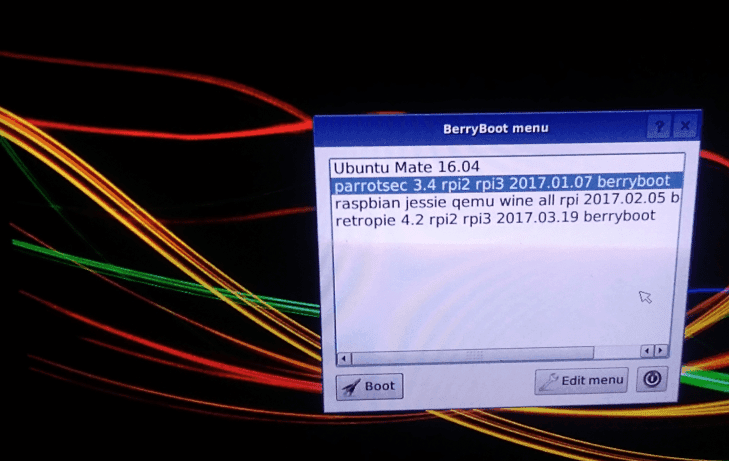
Raspberry Pi Multiboot with berryboot – Parrotsec run GNS3 cisco on RaspberryPi
RaspberryPi Multiboot with berryboot Parrotsec run GNS3 cisco on RaspberryPi ပထမဆုံး Browser ကနေပြီတော့ https://sourceforge.net/projects/berryboot/ berryboot zip file ကို ဒေါင်းပါ…
Ko Ko Ye2 min read

Ubuntu သွက်လက် မြန်ဆန်စေမည့် နည်းလမ်းများ
ask.ubuntu mm.net မှ မေးခွန်းကို ဖြေကြားထားခြင်းဖြစ်ပါသည်။ Swap ကို ပြင်ဆင်ပါ။ ဖိုင်ထဲတွင် vm.swappiness ကို ရှာကာ 10 ဟု ပြောင်းပါ။ အသေးစိတ်…
Ko Ko Ye2 min read