
Easy Raspberry Pi Setup Guide for MYANMAR

Chit Ko Ko
Contributor
9 min read
Raspberry Pi Setup Guide
Raspberry Pi ဆိုသည်မှာ credit size သာသာရှိသော single board computer တစ်ခုဖြစ်ပြီး ကျောင်းများတွင် computer science များ သင်ကြားရာတွင်ပိုမိုအထောက်အကူပြုနိုင်ရန်အတွက် UK ရှိ Raspberry Pi Foundation မှစတင်ခဲ့ ပါသည်၊စတင်ထုတ်လုပ်ပြီးနောက် ပိုမို အသုံးတည့် သဖြင့်သုံးစွဲသူများ စွာရှိခဲ့ပါ သည်။ထွက်ရှိခဲ့သော အမျိုးအစား နှစ်မျိုးမှာအောက်ပါအတိုင်းဖြစ်ပါသည်-
Specifications
Note, the Compute module column refers to the bare Compute module, not connected to any IO board.
| Feature | Model A | Model B | Model A+ | Model B+ | Compute Module | | --- | --- | --- | --- | --- | --- | | BRCM2835 SoC | Yes | Yes | Yes | Yes | Yes | | Standard SoC Speed | 700Mhz | 700Mhz | 700Mhz | 700Mhz | 700Mhz | | RAM | 256MB | 512MB* | 256MB | 512MB | 512MB | | Storage | Full SD | Full SD | Micro SD | Micro SD | 4GB eMMC | | Ethernet 10/100 | No | Yes | No | Yes | No | | HDMI output port | Yes | Yes | Yes | Yes | Yes | | Composite video output | Yes | Yes | On 3.5mm jack | On 3.5mm jack | Yes | | Number of USB2.0 ports | 1 | 2 | 1 | 4 | 1 | | Expansion header | 26 | 26 | 40 | 40 | N/A | | Number of available GPIO | 17 | 17 | 26 | 26 | 48 | | 3.5mm audio jack | Yes | Yes | Audio/Video | Audio/Video | N/A | | Number of camera interface ports (CSI-2) | 1 | 1 | 1 | 1 | 2 | | Number of LCD display interface ports (DSI) | 1 | 1 | 1 | 1 | 2 | | Power (bare, approx, 5v) | 300mA, 1.5W | 700mA, 3.5W | | 650mA, 3W | | | Size | 85 x 56 x 15mm | 85 x 56 x 17mm | 65 x 56 x 12mm | 85 x 56 x 17mm | 62 x 30 x 3mm |
-
Early Model B boards had 256MB RAM
-
credit to raspberrypi.org
Raspberry Pi Setup
သင်အသုံးပြုလိုသော ဆက်စပ်သုံးပစ္စည်းများပေါ်မူတည်၍ Raspberry Pi ကို တပ်ဆင်အသုံးပြု
နည်းများစွာ ရှိပါသည်။
Power (ပါဝါ)Raspberry Pi အတွက် အသုံးပြုသော power connector
( ပါဝါကြိုး ) သည် smart phone စမတ်ဖုန်း များတွင် အသုံးများသော micro USB power connector ကိုအသုံးပြုထားပါသည်။အသုံးပြုရမည့် PSU ( power supply unit ) မှာ5V နှင့်700mA (0.7A) ခန့် ရှိရမည်။ အသုံးများ သော PSU များတွင် အထောက်အပံ့ပေးသော mA တို့ကို PSU unit တို့တွင်ရေးမှတ်ထားလေ့ရှိသည်။2000mA(2.0A) ထိအထောက်အပံ့ပေးသည်ကိုတွေ ့ရသည်။
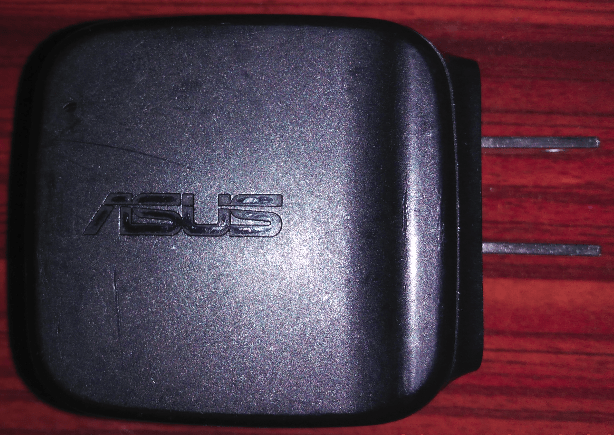 Power adapter
USB
Raspberry Pi တွင်ပါဝင်သော USB ports များသည် ပါဝါများများသုံးသော devices များကို အသုံးမပြုနိုင်ပဲ ၊ ပါဝါအစားနည်းသော devices များ (~100mA) ကိုသာအသုံးပြုနိုင်မည်။ ထိုကြောင့် အခြားဆက်စပ် အသုံးပြုလိုသောအတွက် လုံလောက်သော power ကိုရရှိအသုံးပြုနိုင်ရန်အတွက် raspberry pi ရှိ USB port တွင် ချိတ်ဆက်အသုံးပြုရမည့် USB HUB သည်သီးခြားပါဝါ အသုံးပြုရန် အတွက် ညွှန်ကြားထားပါသည် ။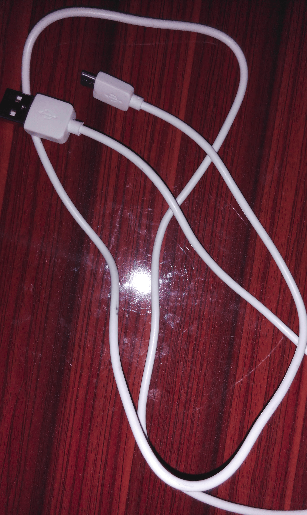 USB connector
Control
Raspberry Pi ကို တိုက်ရိုက် control လုပ်ရမည့် ဆက်စပ်ပစ္စည်းများမှာ Mouse နှင့် Keyboard တို့ဖြစ်ပါသည်။ ထိုကဲ့သို့အသုံးပြုနိုင်ရန်အတွက် wireless စနစ်သုံး သို့ standard USB mouse နှင့် keyboard တို့ကိုအသုံးပြုရမည်။ PS2 mouse နှင့် keyboard တို့ကိုအသုံးပြုမည် ဆိုလျှင် USB adapter ကြားခံပစ္စည်း လိုအပ် မည်ဖြစ်သည် ။
အကယ်၍ bluetooth စနစ်သုံး mouse နှင့် keyboard တို့ကိုအသုံးပြုမည်ဆိုပါက အဆိုပါပစ္စည်းများကို ချိတ်ဆက်အသုံးပြုနိုင်ရန် တန်ဖိုးနည်း Bluetooth USB adapter လိုအပ်ပြီး ချိတ်ဆက်သုံးစွဲနိုင်ရန် setup ပြုလုပ်ရမည်ဖြစ်သည်။

Wireless Keyboard and Mouse
Display
Display ကိုအသုံးပြုရန် သင်အတွက်အဆင်ပြေနိုင်သော ပစ္စည်း (TV/LCD monitor )တို့ကိုသုံးနိုင်ပါသည် ။TVများတွင် HDMI connection အပေါက်များ နှင့် အသစ်ထွက် LCD Monitor များတွင် DVI connection အပေါက်များ ပါရှိပြီး HDMI to DVI adaptor ကိုသင်သုံးစွဲရမည်ဖြစ်ပါသည်။
HDMI to DVI Adaptor / Cables ရွေးချယ်လျှင်သတိထားရမည့်အချက်မှာ-

photo credit to Networktechinc
DVI ports များစွာရှိသည့်အထဲတွင် ပုံတွင်ဖော်ပြထားသည့် DVI-D type( အမှန်ခြစ် ) သည် monitor များစွာတွင်အထောက်အပံ့ပေးသည်။အပေါက်လေးပေါက်ပါ DVI-A/DVI-I type ( အမှားခြစ်)ကိုမူ ယင်း type ကိုအထောက်အပံ့ပေးသော monitor တို့တွင်သာအသုံးပြုနိုင်မည်ဖြစ်သည်။
Tip : ဆက်စပ်သုံးစွဲမည့် ပစ္စည်းများကိုRaspberry Pi နှင့် connection သေချာချိတ်ဆက်ပြီးမှpower on ပါ။သင်အသုံးပြုမည့် Display နှင့်SDcard တို့အား ချိတ်ဆက်ခြင်း၊ ချိတ်ဆက်မှုဖြုတ်လိုသည့် အခါတိုင်း power ကိုဦးစွာ ပိတ်ပြီးမှ ပြုလုပ်ပါရန် ညွှန်ကြားပါသည်။

HDMI to DVI adapter
HDMI to VGAကို အသုံးပြုလိုပါက အသုံးပြုနိုင်ပါသည်။ များသောအားဖြင့်ယင်းကြိုးတို့သည် ဈေးကြီးပါသည် ။ A passive HDMI/DVI to VGA adapter သည် Raspberry Pi တွင်အလုပ်မ လုပ်ခြင်းမှာ လိုအပ်သော Analogue signals များကို Raspberry Pi မှ generated မလုပ်နိုင်သောကြောင့် ဖြစ်သည်။

HDMI to VGA
Analogue RCA output သည် TV အဟောင်းများ ၊ screen အသေးများနှင့် video capture devicesများကိုချိတ်ဆက် အသုံးပြုနိုင်ပါသည်။ အခြေခံအသုံးပြုမည့်သူများအတွက် 640*480 resolution သည် သင့်တော်ပါသည်။ကြိုးနှစ်မျိုးလုံးကိုချိတ်ဆက်ထားပါ RaspberryPi မှ HDMI ကို default အဖြစ်သာရွေး ချယ်ပါမည်။
Internet Connection
အလွယ်ကူဆုံးနည်းလမ်း တစ်ခုအနေဖြင့် Internet Connectionချိတ်ဆက်လိုလျှင် RJ45 network ကြိုး ဖြင့် သင်၏ router သို့ modem အား ချိတ်ဆက်နိုင်ပြီး USB Wifi dongle အသုံးပြု၍ Wifi connection ကိုချိတ်ဆက်လိုပါကလည်း setup ပြုလုပ်ရမည်ဖြစ်သည်။

RJ45

Wifi Dongle
Basic Equipment ( အခြေခံလိုအပ်သောပစ္စည်းများ)

၁။ Micro USB Charger ( အနည်းဆုံးပါဝါ လိုအပ်ချက် 5V 700mA ) နှင့် micro USB cable တို့လိုအပ်ပါသည်။
၂။ SD Card ( 2Gb အထက် မှ SDHC 32Gb ) Class 4 recommand နှင့် card reader
၃။ Display အတွက်သင်အသုံးပြုလိုသောစက်အတွက် cable သို့ HDMI Cable
၄။ Mouse နှင့် Keyboard ( wireless or wired )
၅။ ပါဝါသီးသန့်ပေး၍ရသောUSB HUB ( USB devices များကို အမြင့်ဆုံးပါဝါ ပေးနိုင်သည်ကိုညွှန်ကြားသည်။)
၆။ Network Cable နှင့် အသံအတွက် audio ကြိုး
Recommended Hardware များကိုအောက်ဖော်ပြပါ site တွင် ကြည့်နိုင်ပါသည်။
– http://elinux.org/RPi_VerifiedPeripherals
Example Hardware Setup
HDTV Setup

A . Power : Micro USB Charger
B. SD Card : Standard Size SD Card
C. HDMI : Connected to HD TV HDMI input for 1080p & digital audio
D. LAN : Wire connection to network hub/ Switch
E. USB : Wirelwss RF Dongle for Mouse and Keyboard
LCD Monitor Setup

A . Power : Micro USB Charger
B. SD Card : Micro SD Card with Full Size Adapter
C. HDMI : Connected to HDMI to DVI-D adaptor, then into momitor DVI input for 1080p (no audio)
D. LAN : Wire connection to network hub/ Switch
E. USB : USB Mouse and USB Keyboard
F. Audio : 3.5mm Audio out to speakers/ headphones
Video Out Setup

A . Power : Micro USB Charger / High Capacity Mobile Battery (rated output at 5V 700mA or more )
B. SD Card : Micro SD Card with Full Size Adapter
C. RCA Video : Connected to connected toeither TV In/SCart adaptor (European-TV connection )/ USB Video Capture Device
D. LAN : Wire connection to network hub/ Switch
E. USB : USB Mouse and USB Keyboard or Bluetooth/Wirelwss RF Dongle for Mouse and Keyboard
F. Audio : 3.5mm Audio out to speakers/ headphones
SDCard Setup
Raspberry Pi website မှ download ပြုလုပ်ပါက -


-
http://www.raspberrypi.org/downloads Download စာမျက်နှာ တွင်သင်အသုံးပြုလို၍ download လုပ်ထားသော ( OS file size ) OSဖိုင်ဆိုဒ် ပြည့်ခြင်း ၊ ပျက်စီးမှုရှိ–မရှိ စစ်ဆေးရန် (using SHA-1 checksums) ကိုအသုံးပြုရန် တိုက်တွန်း ညွှန်ပြထားပါသည်။
-
သင်အသုံးပြုလို၍ download လုပ်ထားသော OS အတွက် user name နှင့်password တို့ကိုပါ ရေးမှတ်ထားသင့်ပါသည်။
မှတ်ချက် ။ ။ သင်လိုအပ်သည်မှာ-
-
SDCard 2Gb သို့ 2Gb ထက်ပိုသော ( သင်အသုံးပြုလိုသော OS နှင့် အခြားလိုအပ်ချက်များ)
-
SD Card Reader
-
Linux/ Windows အသုံးပြုနိုင်သော ကွန်ပျူတာမှလည်း SD card သို့ မိမိအသုံးပြုလိုသော operating system ကို ထည့်သွင်းနိုင်ပါသည်။
အောက်ဖော်ပြပါ instructions သည် debian6-19-04-2012.zip ကို ပြုလုပ်ခြင်းဖြစ်ပါသည်။
SD card setup with Windows ( Windows မှ SD ကဒ်အတွင်းသို့ ရေးထည့်ခြင်း )
(၁) ဦးစွာပထမ operating system zip ဖိုင်ကို download ပြုလုပ်ပါ ။
(၂) ပြီးနောက် zip file ကို ဖြေပါ။ tar/bz2 ဖိုင်ဖြေရန်အတွက် Pea Zip ကို www.peazip.com တွင်ရယူအသုံးပြုနိုင်ပါသည်။
(၃) extract ပြုလုပ်ပြီးနောက် .img (2Gb) ပမာဏရှိသော ဖိုင်ကို ရရှိမည်။
(၄) .img ဖိုင် ကို SD card အတွင်းထည့်သွင်းနိုင်ရန်အတွက် Window32DiskImager ကိုhttp://www.raspberrypi.org/downloads သို့
http://sourceforge.net/projects/win32diskimager/files/latest/download တွင်ရယူအသုံးပြုနိုင်ပါသည်။
(၅) မှတ်ချက် ။ အခြား sd card များ ၊memory stick များကို ဖြုတ်ထားပါ။မှားယွင်း၍ format ရိုက် မိမည့်အတွက်ဖြစ်ပါသည်။

သင်၏ sd card ကို card reader အတွင်းသို့ထည့်ပြီးနောက်
သင်extract ပြုလုပ်ထားသော .img ဖိုင်ကိုရွေး၍ အသုံးပြုနိုင်ပါသည်။

သင်ထည့်သွင်းလိုသော sd card ၏ Drive letter ကိုရွေးပါ ။အဆိုပါ လုပ်ဆောင်ချက် သည် သင်၏ sd card ရှိ data များအားဖျက်လိုက်မည် ဖြစ်သည်။
write ကိုနှိပ်ပြီးနောက်သင်၏ sd card အတွင်း program မှ OS ကို ထည့်သွင်းပေးသွားမည်ဖြစ်ပါသည်။
Writing an SD card from OSX (MAC OSX မှ SD ကဒ်အတွင်းသို့ ရေးထည့်ခြင်း )

SD card Set up from MAC
၁။Terminal Utility ကို/Applications/Utilities တို့မှတဆင့် ဝင်ရောက်
၍ command line prompt အသုံးပြုရန်အတွက် ဖွင့်ပါ ။
၂။ သင်၏ SD card ကို ကွန်ပျူတာအတွင်းသို့ မထည့် ထားပဲ CLI တွင် df -h ဟုရိုက်ပါက df program မှ သင့်ကွန်ပျူတာအတွင်းရှိ Harddisk volumes နှင့် free space ပမာဏ တို့ကိုသေချာစွာ ရေးမှတ်ထားပါ။
၃။ ယခု SD card ကို ထည့်ပြီးနောက် df -h ဟုထပ်မံရိုက်ပါ ။
၄။ ယခင် SD card မထည့်မှီ နှင့် ထည့်ပြီးနောက် ဖော်ပြသော ကွာခြားချက်တို့ကို စစ်ဆေးပြီးနောက် သင် SD card ၏ ပမာဏ နှင့် အမည် တို့ကို သင်တွေ့ရမည်။ ဥပမာ – /Volumes/Untitled အနေဖြင့် mount နေပြီး ၊ device ၏အမည်ကို /dev/disk3s1ဟု သင်မြင်ရမည်။သင့် SD card အမည်နှင့် volume တို့ကို ရေးမှတ်ထားပါ။
၅။SD card အတွင်း OS ထည့်သွင်းခြင်းမပြုမှီ unmount ပြန်လုပ်ရမည် ။unmount ပြုလုပ်ရန် အတွက် –
sudo diskutil unmount /dev/disk3s1
(မှတ်ချက်။ ။ /dev/disk3s1 နေရာတွင် သင်ခုနကရေးမှတ်ထားသော သင့် SD card ၏ အမည်ကို ရေးပါ။) အထက်ပါ command line သို့ Disk Utility ကိုအသုံးပြု၍ လည်း သင် unmount ပြုလုပ်နိုင်သည်။
၆။ /dev/disk3s1 နေရာတွင် /dev/rdisk3 ဟုအမည်ပြောင်းပါ ။ယခုလိုအမည်ပြောင်းရာတွင် အရေးအကြီးဆုံး မှာ SD card အမည် ကိုသေချာစွာ df -h ဟုထပ်မံရိုက် စစ်ဆေးပြီးမှသာပြုလုပ် သင့်ပါသည်။*****သင်မှားယွင်း၍ သင်၏ hard drive ကို ပြုလုပ်မိပါက data များပျောက် ဆုံးနိုင်ပါသည်။*****
၇။ သင့်ကွန်ပျူတာ၏ home directory အတွင်း သို့ image file ကိုထားပါ။ သင်ယခု Unix utility တစ်ခုဖြစ်သော dd command ကိုအသုံးပြု၍ .img ဖိုင်ကို SD card အတွင်းသို့ကူးထည့်မည်။
အောက်ဖော်ပြပါ command ကိုသုံးပါမည်။
sudo dd bs=1m if=~/2013-09-18-wheezy-raspbian.img of=/dev/rdisk3
sudo = Super User Do as root user
dd = Unix utility command
bs=1m = ကူးယူမည့်နှုန်း 1m သည် 1MB ကို ရည်ညွှန်းသည်
if=~/2013-09-18-wheezy-raspbian.img = input file source
of=/dev/rdisk3 = output file source
၈။ image ဖိုင်ကူးယူရန်မိနစ်အနည်းငယ်ကြာပါမည်။ ကူးရေးပြီးနောက် status ပြပြီးနောက်သင့် SD card ကို စတင်၍ Raspberry Pi တွင်တပ်ဆင်၍ အသုံးပြုနိုင်မည်ဖြစ်သည်။
Writing an SD card from Linux ( Linux မှ SD ကဒ်အတွင်းသို့ ရေးထည့်ခြင်း )

၁။Terminal Utility ကို/Applications/Utilitiesတို့မှတဆင့် ဝင်ရောက်
၍ command line prompt အသုံးပြုရန်အတွက် ဖွင့်ပါ ။(Ctrl+Alt+T)
၂။ သင်၏ SD card ကို ကွန်ပျူတာအတွင်းသို့ မထည့် ထားပဲ CLI တွင် df -hဟုရိုက်ပါက df program မှ သင့်ကွန်ပျူတာအတွင်းရှိ Harddisk volumes နှင့် free space ပမာဏ တို့ကိုသေချာစွာ ရေးမှတ်ထားပါ။
၃။ ယခု SD card ကို ထည့်ပြီးနောက် df -h ဟုထပ်မံရိုက်ပါ ။
၄။ ယခင် SD card မထည့်မှီ နှင့် ထည့်ပြီးနောက် ဖော်ပြသော ကွာခြားချက်တို့ကို စစ်ဆေးပြီးနောက် သင် SD card ၏ ပမာဏ နှင့် အမည် တို့ကို သင်တွေ့ရမည်။ ဥပမာ – /media/DATA အနေဖြင့် mount နေပြီး ၊ device ၏အမည်ကို /dev/sdb1ဟု သင်မြင်ရမည်။သင့် SD card အမည်နှင့် volume တို့ကို ရေးမှတ်ထားပါ။
၅။SD card အတွင်း OS ထည့်သွင်းခြင်းမပြုမှီ unmount ပြန်လုပ်ရမည် ။unmount ပြုလုပ်ရန် အတွက် –
sudo umount /dev/sdb1
(မှတ်ချက်။ ။ /dev/sdb1 နေရာတွင် သင်ခုနကရေးမှတ်ထားသော သင့် SD card ၏ အမည်ကို ရေးပါ။) အထက်ပါ command line သို့ Disk Utility ကိုအသုံးပြု၍ လည်း သင် unmount ပြုလုပ်နိုင်သည်။
၆။သေချာစွာ df -h ဟုထပ်မံရိုက် စစ်ဆေးပြီးမှသာပြုလုပ် သင့်ပါသည်။*****သင်မှားယွင်း၍ သင်၏ hard drive ကို ပြုလုပ်မိပါက data များပျောက် ဆုံးနိုင်ပါသည်။*****
၇။ သင့်ကွန်ပျူတာ၏ home directory အတွင်း သို့ image file ကိုထားပါ။ သင်ယခု Unix utility တစ်ခုဖြစ်သော dd command ကိုအသုံးပြု၍ .img ဖိုင်ကို SD card အတွင်းသို့ကူးထည့်မည်။
အောက်ဖော်ပြပါ command ကိုသုံးပါမည်။
sudo dd bs=1m if=~/2013-09-18-wheezy-raspbian.img of=/dev/sdb
Ubuntu OS အသုံးပြုသူများအနေဖြင့် ImageWriter အမည်ဖြင့် Ubuntu Software Center တွင်ရှာဖွေ ထည့်သွင်းအသုံးပြုနိုင်ပါသည်။

let me introduce my Pi Testing at Home video
http://youtu.be/CNNc8d9-vOA
http://youtu.be/SxIptd-cXrY
Have a nice day …
Chit Ko Ko Win
saintjohn769@ubuntu.com
http://chitkoko.ubuntu-mm.net , www.chitkokowin.com
http://ask.ubuntu-mm.net
Related posts

NOOBS Setup
NOOBS Setup Raspberry Pi ကို သင်စတင်အသုံးပြုဖို့ဆိုလျှင် Operating system OS တစ်ခု ကိုသင်လိုအပ်နေပါပြီ။ NOOBS (New Out Of the Box Software) သည် Raspberry Pi အတွက် အလွန်လွယ်ကူသော…
 Chit Ko Ko
4 min read
Variety Wallpaper Changer for Ubuntu
Variety Wallpaper Changer for Ubuntu Terminal ကိုဖွင့်ပါ။ ပြီးနောက် အောက်ပါ command တို့ကိုရိုက်ပါ ။ sudo add apt repository ppa:peterlevi/ppa sudo apt get update sudo apt get…
Chit Ko Ko1 min read


Ubuntu Myanmar LoCo Team
Ubuntu Myanmar LoCo Team Ubuntu Myanmar LoCo Team Ubuntu Myanmar LoCo Team is an officially verified team by the Ubuntu Council established with the objective of providing support…
Chit Ko Ko2 min read