
Ubuntu ရဲ့ Grub(boot menu) & Splash Screen ကို customize လုပ်ကြည့်မယ်

Shwe Tun
Contributor
2 min read
Ubuntu အသုံးပြုသူတွေအနေနဲ့Grub ဆိုတဲ့စကားလုံးနဲ့ရင်းနီးကြမှာပါ။Ubuntu install လုပ်ထားတဲ့ စက်ကို power on လိုက်တာနဲ့Grub(os loader) ကိုတွေ့ရမှာပါပဲ။ Grub ရဲ့ Background ကို စိတ်ကြိုက် ပုံတွေထည့်တာ resolution ကိုပြင်တာတွေ ကိုပြုလုပ်ချင်သူတွေအတွက်က Super Boot Manager ဆိုတဲ့ app နဲ့ ပြုလုပ်နိုင်ပါတယ်။ Grub ရဲ့နောက်ခံကို ပြောင်းရုံတင်မက Burg, Playmouth ကိုပါ customize လုပ်နိုင်ပါတယ်။ default theme တွေလည်းအများ ကြီပါပါတယ်။ ဒီ tutorial မှာတော့ Grub ရဲ့background ပြောင်းတာနဲ့ Splash Sceen ကိုcustomize လုပ်တာကိုလေ့လာသွားမှာဖြစ်ပါတယ်။ ကဲ Super Boot Manager ကို install လုပ်ကြရအောင် …. terminal မှာ အောက်ပါအတိုင်း ရိုက်ပါ။
#sudo add-apt-repository ppa:ingalex/super-boot-manager
#sudo sh -c “sed -i ‘s/trusty/raring/g’ /etc/apt/sources.list.d/ingalex-super-boot-manager-trusty.list”
#sudo apt-get update
#sudo apt-get install super-boot-manager
#sudo apt-get install -f
install ပြီးသွားပြီဆိုရင် terminal မှာ super-boot-manager လို့ရိုက်ပြီးဖွင့်လိုက်ပါ။ စပြီး ပြင်ကြည့်ရအောင်။
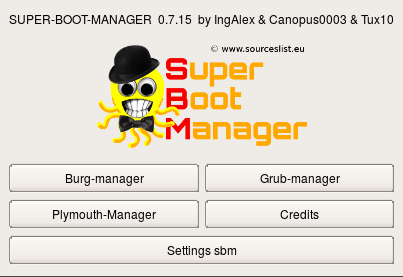
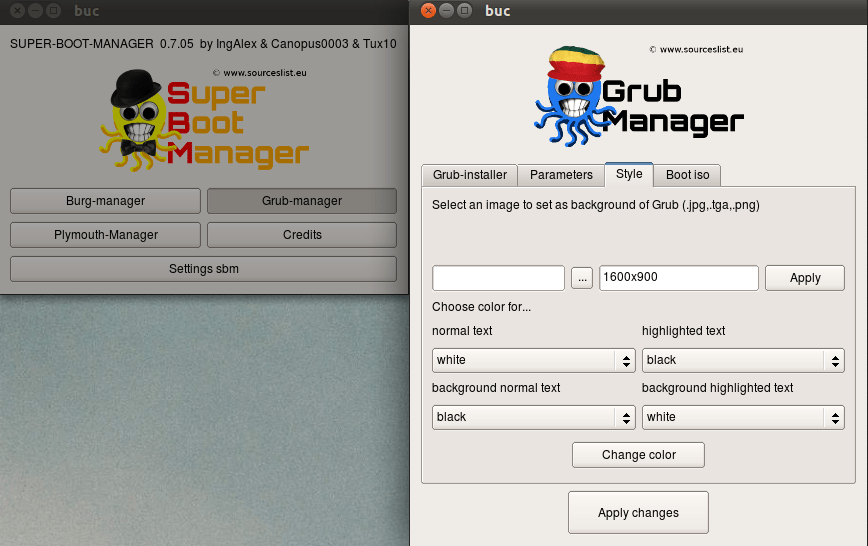
Change the Grub background
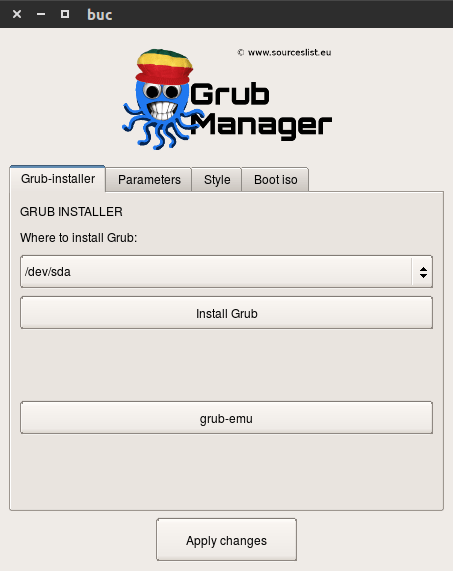
ပထမဆုံးအနေနဲ့Grub ရဲ့ background ကိုပြောင်းကြည့်မယ်။ Grub-manager ဆိုတာလေးကိုနှိပ်ပါ။ Style ကိုရွေးပါ။ ပုံရွေးပေးတဲ့နေရာလေးမှာ မိမိပြောင်းလိုတဲ့ပုံကိုရွေးပေးပါ resolution ကိုတော့ default အတိုင်းမထားချင်ရင် စိတ်ကြိုက်ပြင်လို့ရပါတယ်။ OS menu ရဲ့text color တွေကိုလည်း customize လို့ရပါသေးတယ်။ ပြီးသွားပြီဆိုရင် Apply changes ဆိုတာကိုနှိပ်ပါ။ စက်ကို restart လုပ်ပါ။ ပြန်တက်လာတဲ့အခါ OS menu ရဲ့နောက်ခံမှာ ကိုယ့်ရဲ့custom background လေးနဲ့ဖြစ်သွားပြီပေါ့ဗျာ .. Grub ရဲ့background ကိုပြောင်းတာတင်မဟုတ်ပဲ OS menu time ကအစ အသေးစိတ်ထိပြုပြင်လို့ရပါတယ်။ ကျန်တာတွေကိုတော့ စမ်းကြည့်ကြပေါ့ဗျာ …
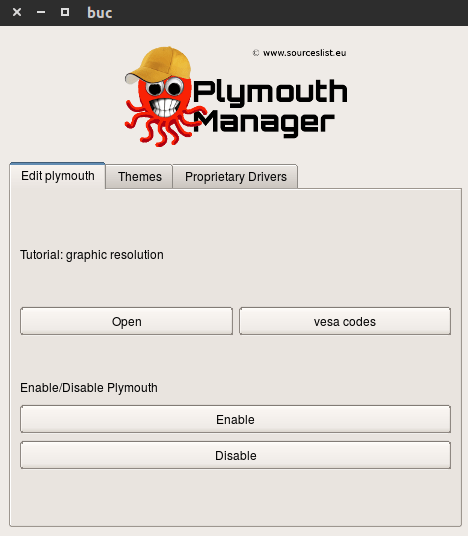
Customization Splash Screen
နောက်ထပ် splash screen ကို custom လုပ်ကြည့်ရအောင်.. Super-boot-manager ကိုပြန်ဖွင့်လိုက်ပါ။ Playmouth Manager ကိုနှိပ်ပါ။ Themes ကိုနှိပ်ပါ။ Gallery မှာက default Themes တွေပါပါတယ်။ ဒီနေရာမှာတော့ အင်တာနက်လိုပါတယ်။ ကြိုက်တဲ့ theme ကိုရွေးပြီး twice click ပါ။ terminal window တစ်ခုပွင့်လာပီး download & install လုပ်ပါလိမ့်မယ်။ ပြီးသွားပြီဆိုရင် 1.Set a default theme ဆိုတာကိုရွေးပေးပါ။ terminal တစ်ခုပွင့်လာပီး ရွေးခိုင်းပါလိမ့်မယ်။ 1 လို့ ရိုက်ပီး enter ခေါက်လိုက်ပါ။ ပြီးရင် Preview default theme ဆိုတာကနေ Preview ကြည့်လို့ရပါတယ်။ ကြိုက်ပြီဆိုရင်တော့ 2.Apply changes ကိုနှိပ်ပါ။ စက်ကို restart လုပ်လိုက်ပါ။ ပြန်တက်လာတဲ့အခါ Splash Screen လေးနဲ့ လန်းနေပါလိမ့်မယ် :P ။ Create your theme မှာကတော့ custom logo & background နဲ့theme တစ်ခု ဖန်တီးလို့ရပါသေးတယ်။
ရွှေထွန်း(Pakokku IT Network)
More in Guide
libvirt error in GNS3 @Linux
virbr0 is missing. You need to install libvirt ကျွန်တော်တို့တွေ Linux OS တွေမှာ GNS3 ကို install လုပ်ရင် တက်တတ်တဲ့ Error ထဲက တစ်ခုဖြစ်တဲ့ virbr0 is missing. You need to install…
 Khant Phyo
1 min read
What is Software Define Networking – Part1 (Install OpenDayLight on Ubuntu)
ဒီနေ့ တွေးမိတာလေးရှိတယ်ဗျာ့ ခုဆို ကိုဗစ်နဲ့..မို့ အိမ်မှာနေရင်းနဲ့ Challenge လေးတွေလုပ်နေတာကို မြင်တော့ .. အိမ်မှာနေရင် ကမ္ဘာကြီးကို ကယ်တင်နေတဲ့ ညီ/ညီမတွေ skillတိုးဖို့ WFH…
Khant Phyo5 min read
Cisco Tips & Trick – Part 1 ( Enabling linux shell command on cisco devices )
ဒီနေ့ ပြောပြချင်တဲ့ အကြောင်းအရာလေးကတော့ Cisco Device တွေမှာ Linux shell script တွေကို ဘယ်လိုဖန်တီးမလဲ Linux command တွေကို ဘယ်လို enable လုပ်ရမလဲ ဆိုတာကို ရှင်းပြပေးမှာပဲ…
Khant Phyo3 min read