
ChromeBook တွင် Ubuntu 19.04 တင်နည်း

Shwe Tun
Contributor
3 min read
Google Chrome OS
ChromeBook ဆိုတာကတော့ Google ရဲ့ Chrome OS ထည့်သွင်းထားတဲ့ Notebook ကွန်ပျူတာတွေပဲဖြစ်ပါတယ်။ Chrome OS ဟာ Google ကနေ linux kernel ပေါ်မှာအခြေခံပြီး ဒီဇိုင်းရေးဆွဲထားတဲ့ OS တစ်ခုဖြစ်ပါတယ်။ Web applications တွေကိုအဓိကထောက်ပံ့ပေးပြီး Google Chrome web browser ကိုတော့ အကောင်းဆုံး performance တွေနဲ့ ထည့်သွင်းပေးထားပါတယ်။ Android စနစ်ကိုလည်းထောက်ပံ့ပေးပြီး play store ကိုလည်းထည့်သွင်းထားတာကြောင့် android app တွေကိုလည်း Chrome OS ပေါ်မှာ run နိုင်ပါတယ်။ ဒါ့အပြင် linux app တွေကိုလည်း အသုံးပြုနိုင်တဲ့option ပါဝင်ပေမယ့်demo အဆင့်ပဲရှိပါသေးတယ်။ linux kernel ကိုအခြေခံ တယ်ဆိုပေမယ့် Android စနစ်ကို အသားပေးထားတာကိုတွေ့နိုင်ပါတယ်။ ကဲစပြီး ubuntu တင်ကြည့်ရအောင်ဗျာ
( များသွားပီ ကြော်ငြာတာ :P )
removing protection screw
Chromebook တွေဟာ Security အတွက် hardware နဲ့ထိန်းချုပ်ထားတာဖြစ်လို့ protect screw ကိုဖြုတ် ပထမဆုံးအနေ နဲ့ဖြုတ်ဖို့လိုအပ်ပါတယ်။ နောက်ဖုံးက screw တွေကို အကုန်လုံးဖြုတ်ပြီး နောက်ဖုံးကိုခွာလိုက်ပါ။ motherboard ဟာ အခြားမြင်နေကျ laptop တွေနဲ့အနည်းငယ် ကွဲပြားနေတာကိုတွေ့ရပါလိမ့်မယ်။ motherboard ပေါ်မှာ အကြီးဆုံး screw ကို ဖြုတ်လိုက်ပါ။ ပုံမှာလည်းပြထားပါတယ်။
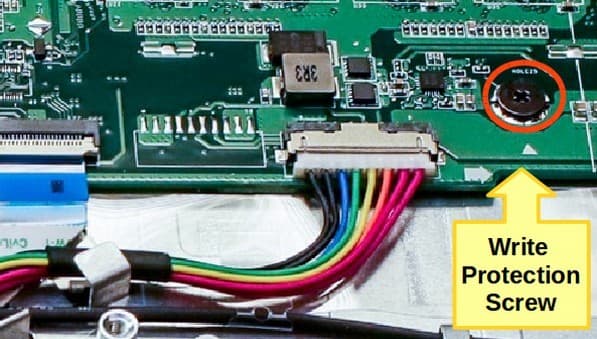
ဒီနေရာမှာတစ်ခုပြောချင်တာက အဲ့လိုပုံစံတူ screw တွေကိုအခြားနေရာမှာလည်း တွေ့နိုင်ပါတယ်။ Motherboard ပေါ်က Screw ကိုပဲဖြုတ်ရမှာပါ။ Screw ရဲ့အောက်မှာ အခြား screw ပေါက်တွေနဲ့မတူပဲ ခဲတို့ထားတာကိုတွေ့ရမှာပါ အဲ့ဒါဆိုရင် တော့သေခြာပါပြီ ရဲရဲကြီးသာဖြုတ်လိုက်ပါ :P ။ ပြီးရင် အဖုံးကိုပြန်တပ်ပါ။
(ခုမှတကယ်စမှာဗျ )
Enable Developer mode
စက်ကို ပုံမှန်အတိုင်းပါဝါဖွင့်လိုက်ပါ ပြီးရင် မိမိ data တွေကို backup လုပ်ထားပါ။ ပြီးရင်တော့ Esc + Refresh key ကိုဖိထား ပြီးတပြိုင်နက်တည်းမှာ ပါဝါခလုပ်ကိုနှိပ်ပါ ( Esc + Refresh + Power) စက်ပိတ်သွားပြီးပြန်တက်လာတဲ့အခါ Ctrl + D ကိုနှိပ်လိုက်ပါ ပြီးရင် Enter ကိုနှိပ်ပါ။ developer mode ကို enable လုပ်နေချိန်က အနည်းငယ်စောင့်ရပါတယ် ခဏစောင့်ပါ အသံမည်ပြီး restart ကျသွားပါမယ်။ ပြန်တက်လာတဲ့အခါ OS Verification မှာရပ်နေပါလိမ့်မယ်။Ctrl + D ကိုနှိပ်ပေးရပါမယ်
Modify the Chromebook BIOS
ပြန်တက်လာတဲ့အခါ ပုံမှန်အတိုင်း Welcome screen ကနေတက်လာပါမယ်။ အဲ့ဒိမှာတဆင့်ခြင်း setup အနည်း ငယ်လုပ်ပေးရပါမယ်။ wifi ချိတ်ထားပါ။ chromebook တို့ထုံးစံအတိုင်း google account ထည့်ခိုင်းတဲ့အ ချိန်မှာတော့ အောက်ခြေမှာရှိတဲ့ Guest browser ကိုရွေးပေးပါမယ်။ ပြီးရင် Ctrl + Alt + T ကိုနှိပ်ပြီး Chromebook terminal ကိုဖွင့်ပါမယ်။ web base ဖြစ်လို့ browser မှာပဲ terminal ပေါ်လာပါမယ်။ shell လို့ရိုက်ပြီး enter ကိုနှိပ်ပါ။ shell ထဲကိုရောက်ပြီဆိုရင် အောက်ပါ comment ကိုရိုက်ပါ။
cd ~
curl -L -O https://coolstar.org/chromebook/setup-firmware.sh
sudo bash setup-firmware.sh
အဲ့ဒိအဆင့်မှာဆိုရင် BIOS ကို install လုပ်ရမယ့်အဆင့်ပါ။ BIOS ကို fully flesh ပြီးတော့ install လုပ်ဖို့အတွက် 1 ကိုရွေးပြီး enter ကိုနှိပ်ပေးပါ။ ပြီးရင် rom ကို flash မှာသေခြာလား အတည်ပြုခိုင်းပါတယ် y ကိုနှိပ်ပါ။ မူလ BIOS ကို backup လုပ် မလားမေးတဲ့အခါ Y ကိုနှိပ်ပါ။ usb ဖြစ်ဖြစ် sd ကဒ်ဖြစ်ဖြစ်တပ်ပေးလိုက်ပြီး enter ကိုနှိပ်ပါ။ ပြီးရင် usb stick ကိုဖြုတ်ပြီး enter နှိပ်ပါ။ yes နဲ့ enter ပဲနှိပ်ရတာများတယ်နော် :P ပြီးသွားရင်တော့ main menu ကိုပြန်ရောက်ပါမယ် R ကိုနှိပ်ပြီး reboot ချပေးလိုက်ပါ။ ဒီနေရာမှာတော့ EMMC ထဲကို BIOS ထည့်သွင်းခြင်းပြီပါ ပြီ။
Installing Ubuntu 19.04
ပြန်တက်လာတဲ့အခါ မူလအတိုင်းမဟုတ်တော့ပဲ boot screen က ပြောင်းလဲနေပါလိမ့်မယ် Esc ကိုနှိပ်ပြီး boot manager ကိုရွေးပေးလို့ရပါတယ်။ Ubuntu bootable stick လုပ်နည်းကိုတော့ ထွေထွေထူးထူးမပြောတော့ပါဘူး သိပြီးသားဖြစ်မျာပါ ဒါပေမယ့် ဒီ Bios မှာတော့ unetbootin နဲ့ UUI နှစ်ခုလုံးအဆင်မပြေပါဘူး Rufus software သုံးမှအဆင်ပြေပါတယ်။ (ဒီမှာဒေါင်းပါ Rufus 3.5) ပြီးရင် တော့ ubuntu installation ကိုတော့ အဆင့်ဆင့်လုပ်ဆောင်ပြီးတဲ့အခါ first boot ကို ubuntu ရွေးပေးထားလိုက်ရင် စက်စဖွင့်တာနဲ့ Ubuntu နဲ့တက်လာမှာပါ အားလုံးအဆင်ပြေကြမယ်လို့မျှော်လင့်ပါတယ်။
Ps . အဆင်မပြေတာရှိရင် shwetuntunoo@yahoo.com ကို မေလ်းပို့ပြီးမေးနိုင်ပါတယ်။
Traveller Shwe Tun
Chin State